
Pour la rentrée, nous vous avons préparé quelques nouveautés au niveau des propositions automatiques et des disponibilités.
Découvrez vite les améliorations qui vont vous faciliter la vie dans vos booking ! ?
Propositions automatiques
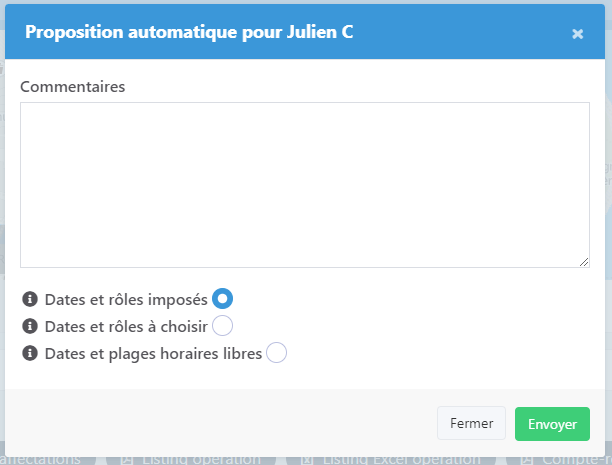
Une modale apparaît maintenant lors du clic sur le bouton « propositions automatiques ».
Elle permet de sélectionner l’un des trois types proposés :
- « Dates et rôles imposés » : les hôte(sse)s contacté(e)s pourront uniquement accepter ou refuser la proposition complète. Il s’agit du fonctionnement qui a toujours existé sur plany et il reste le choix par défaut si vous ne changez rien au moment de l’envoi.
- « Dates et rôles à choisir » : les hôte(sse)s contacté(e)s pourront choisir les rôles où ils/elles sont disponibles parmi ceux proposées. Nous envoyons ici la liste des rôles que vous avez affectés aux personnes et elles peuvent choisir ceux qu’elles acceptent.
- « Dates et plages horaires libres » : les hôte(sse)s contacté(e)s pourront choisir les dates où ils/elles sont disponibles parmi celles de tous les rôles de la mission. Quel que soit les postes préalablement affectés, les personnes recevront le listing de tous les rôles contenus dans la mission et choisiront ceux qui leur conviennent.
Vous pouvez aussi ajouter un commentaire pour les hôtes et hôtesses qui recevront la proposition.
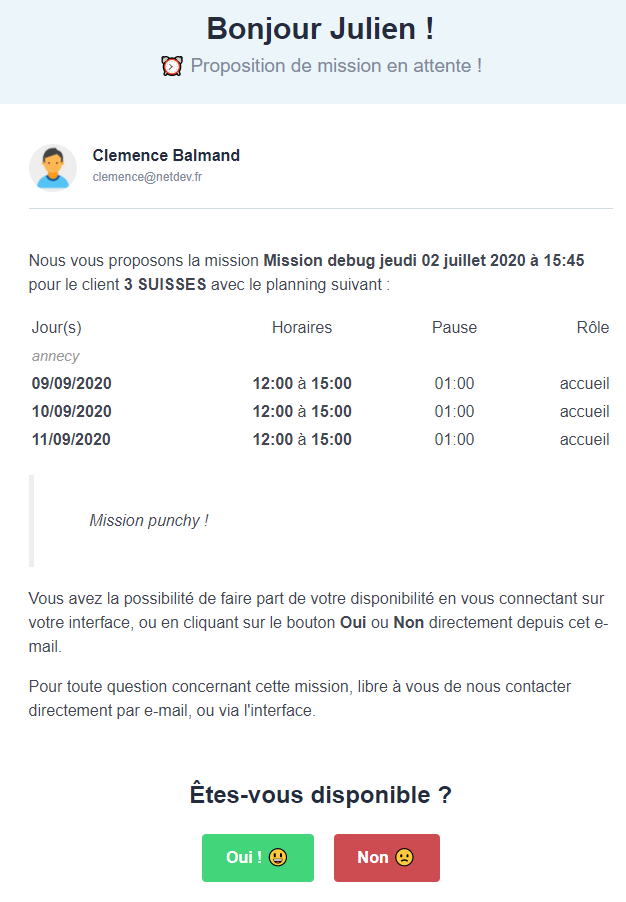
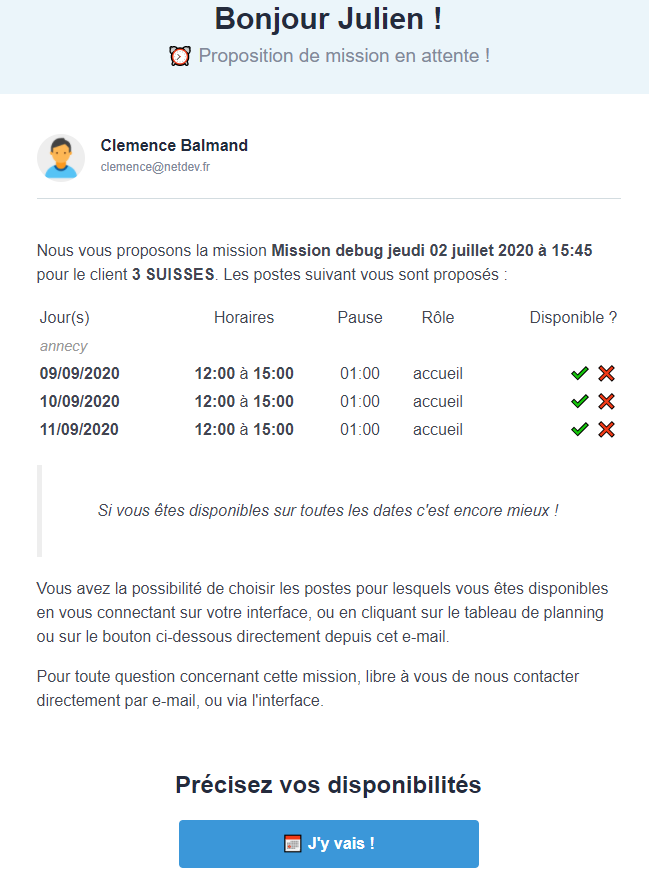
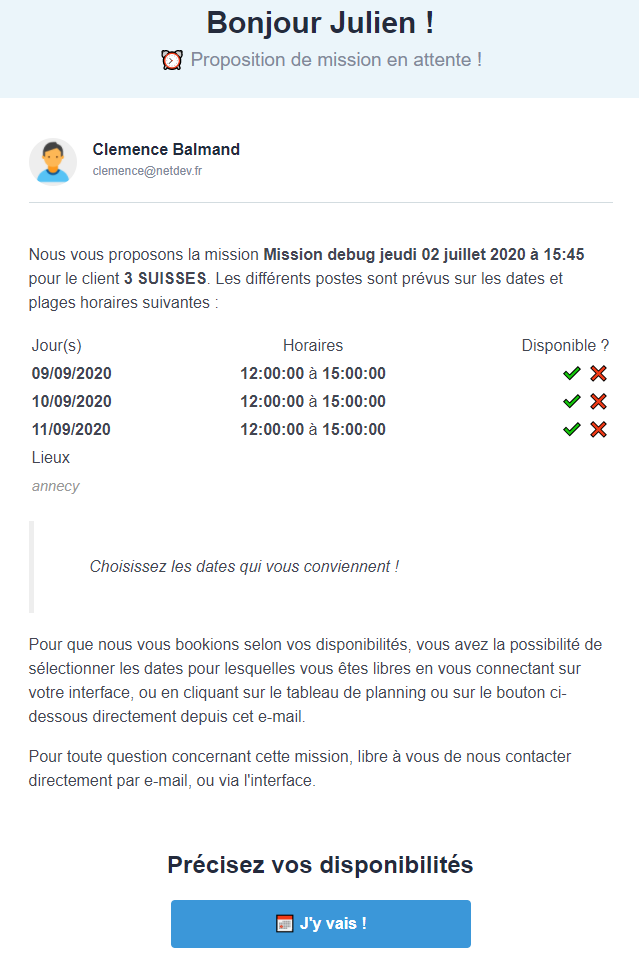
Le reste du processus ne change pas et les hôtes et hôtesses contactés recevront un mail de proposition automatique. Ce dernier sera très similaire dans les trois cas tout en expliquant bien à la personne comment répondre.
Dans le cas imposé, elle ne pourra que répondre par oui ou non alors que dans les autres cas, elle devra se connecter à son compte plany pour préciser ce qu’elle sélectionne.
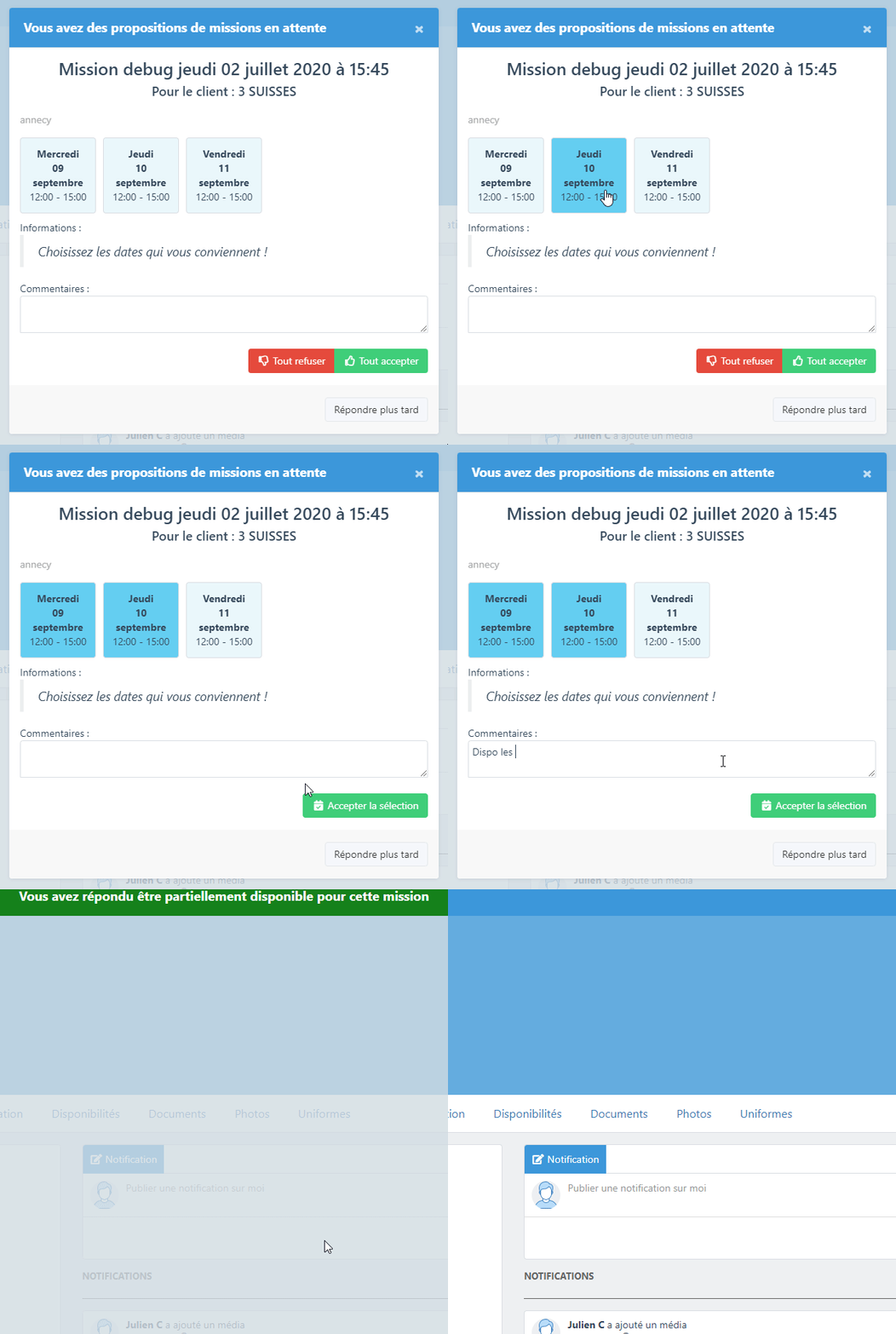
A la connexion à son compte, l’hôte(sse) visualisera toujours la modale de proposition comme avant. A la différence qu’elle pourra maintenant, elle-aussi, ajouter un commentaire à sa réponse.
Dans les modes offrant à l’hôte(sse) la possibilité de choisir les dates, elle pourra cliquer sur celles qui l’intéressent ou directement tout accepter ou tout refuser si elle ne sélectionne rien.
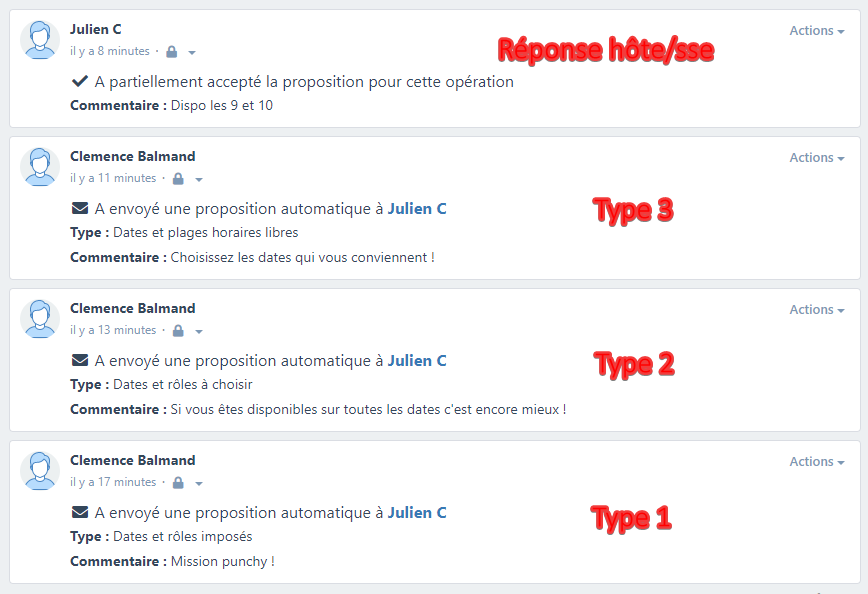
Tant côté proposition envoyée par l’agence que réponse de l’hôte(sse), les notifications timeline créées ont été enrichies des nouvelles informations pour tout retrouver facilement !
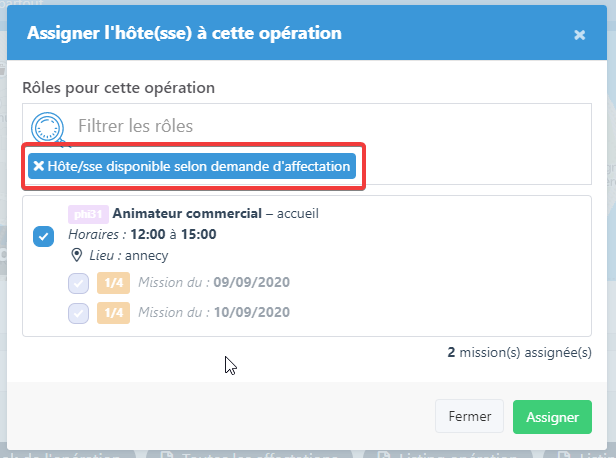
Pour en revenir au booking, vous pouvez trier les différents rôles pour lesquels l’hôte(sse) a répondu être disponible au niveau de la fenêtre d’affectation.
? À noter : Les disponibilités hôte(sse), dont nous allons vous parler dans la suite de l’article, se mettent maintenant à jour en fonction des réponses aux propositions automatiques.
Disponibilités
Venons-en aux changements d’interface des disponibilités et aux nouvelles fonctionnalités qui en découlent !
Vous pouvez dorénavant envoyer des demandes de disponibilités aux hôtes et hôtesses à la manière d’un Doodle. Cet outil était très attendu !
Pour se faire, rendez-vous sur le listing hôtes et hôtesses et effectuez votre recherche.
La demande sera envoyée aux personnes présentent dans votre résultat de recherche.
? Conseils : Filtrez bien votre recherche pour n’envoyer votre demande qu’à un groupe restreint de personnes susceptibles d’être intéressées pour ne pas polluer les boites mails de vos utilisateurs : cela évitera qu’ils ne lisent plus les messages plany à force d’en recevoir trop.
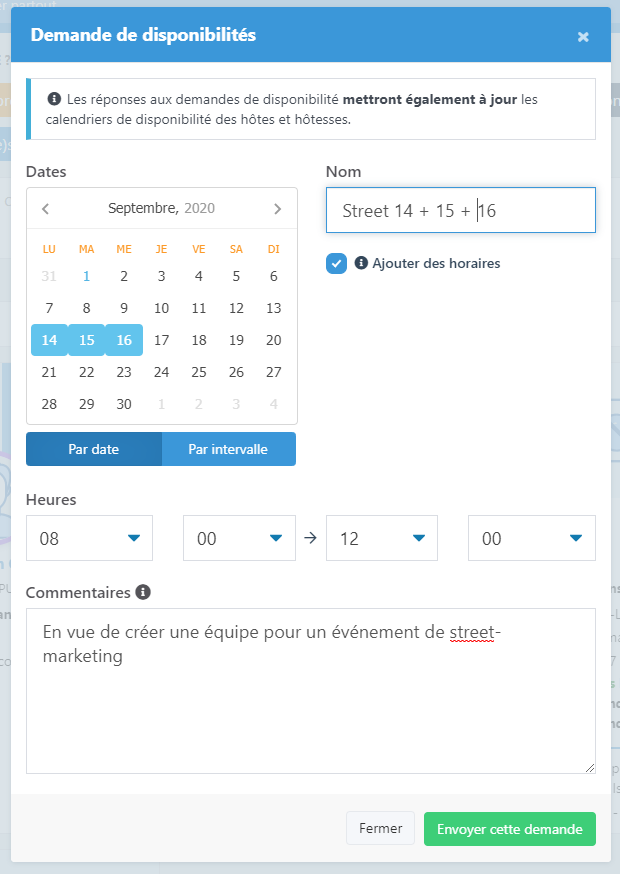
Cliquez ensuite sur le nouveau bouton « Demande de dispo ».
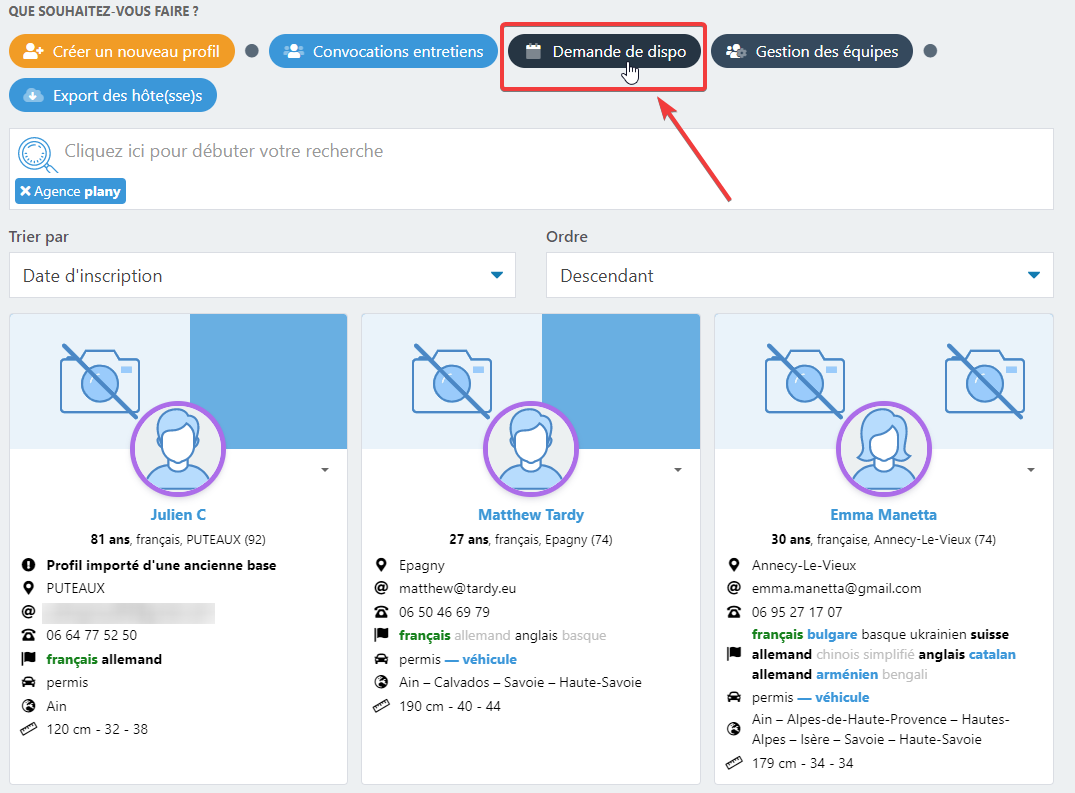
Une modale s’ouvre.
Donnez un nom à votre demande, celui-ci vous sera utile par la suite pour vous y retrouver.
Ajoutez une ou plusieurs dates et, optionnellement, des horaires.
Comme pour les propositions automatiques, le commentaire sera envoyé aux hôtes(ses) pour accompagner la demande.
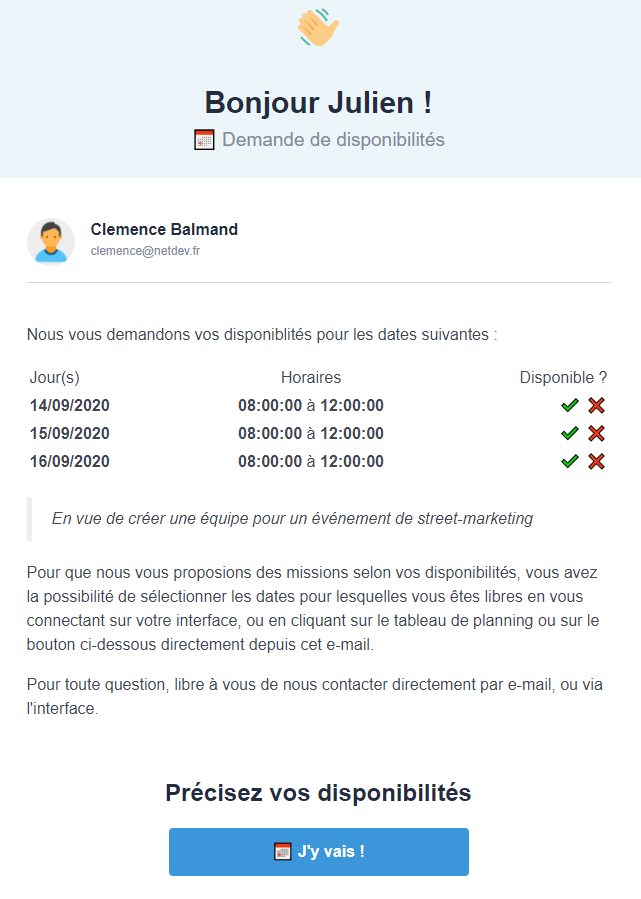
Un mail est alors envoyé à chaque personne correspondant à la recherche.
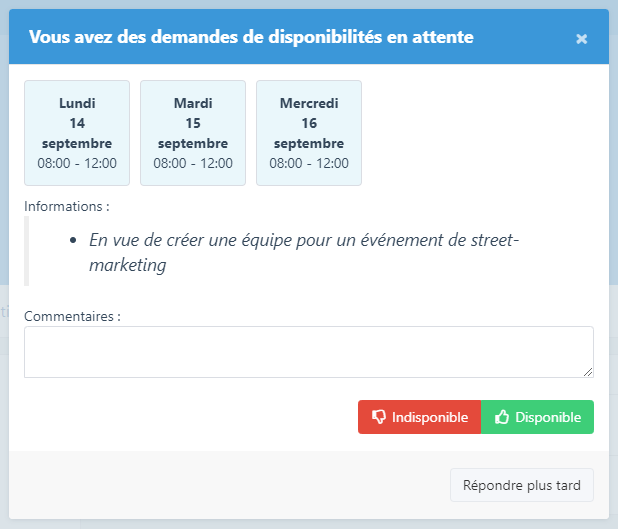
Les personnes pourront alors sélectionner leurs disponibilités lorsqu’elles se connecteront à leur compte.
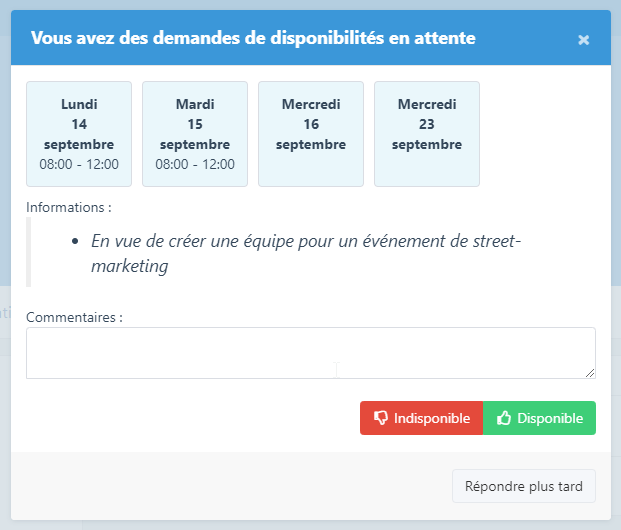
ℹ️ Bon à savoir : Si plusieurs demandes ont été envoyées à une même personne, elles seront toutes regroupées sur la même modale pour que l’hôte(sse) puisse choisir. Dans le cas ou les dates se chevaucheraient, un regroupement sera aussi fait.
Comme pour les propositions automatiques, des notifications sont créées pour la demande et la réponse.
Cette fois-ci, elles sont visibles sur la timeline de l’utilisateur concerné.
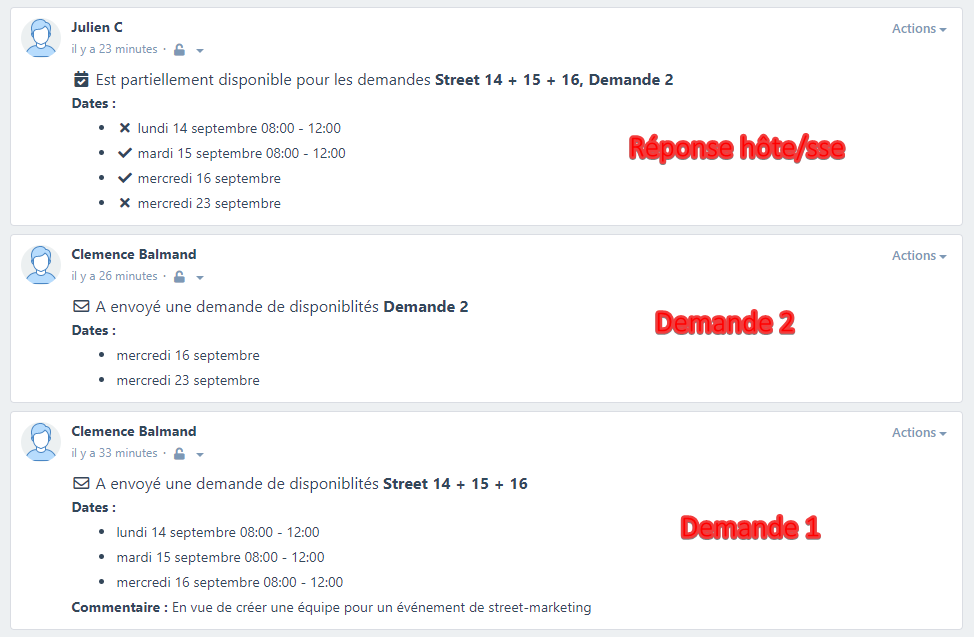
Une fois que l’hôte(sse) a répondu, ses disponibilités sont mises à jour dans son calendrier de disponibilités.
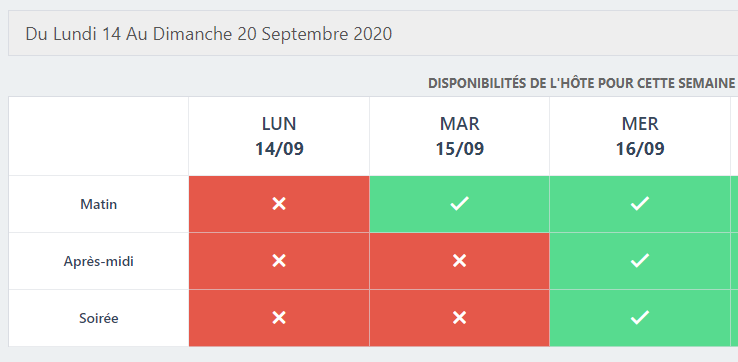
L’interface de saisie des disponibilités côté hôte(sse) a aussi été repensée.
Ces dernier(e)s peuvent toujours aller les renseigner même sans demande préalable de l’agence.
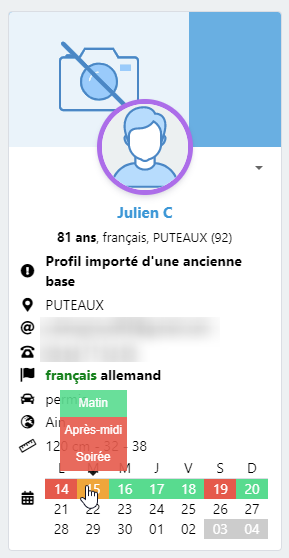
Le tableau est plus clair et la saisie plus rapide avec trois créneaux : matin, après-midi, soirée.
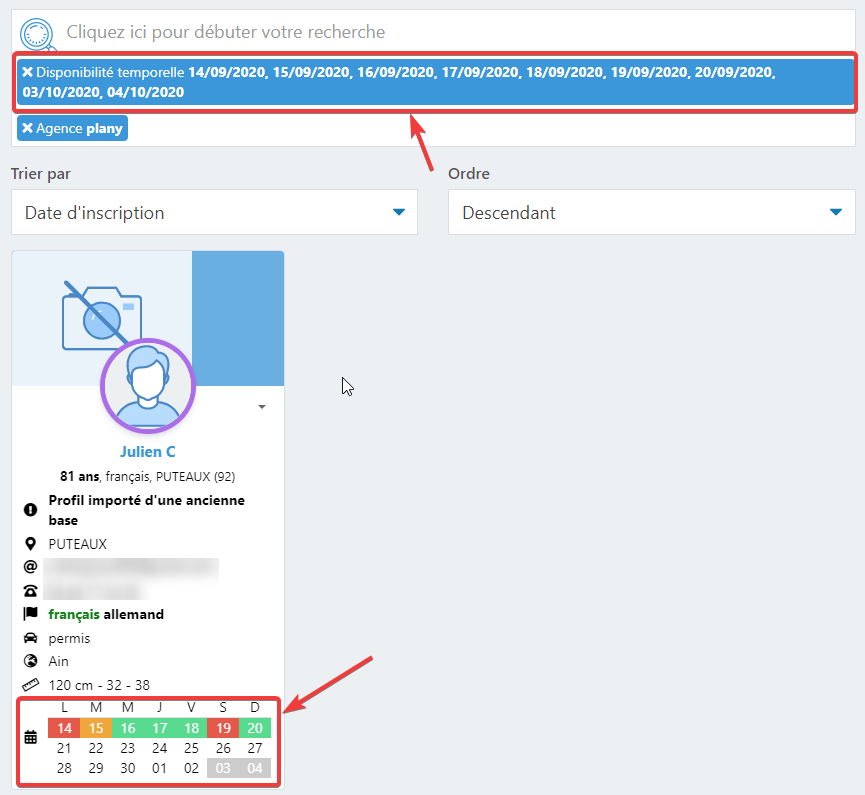
Trois états existent : disponible (vert, 1 clic), indisponible (rouge, 2 clics) et non renseigné (blanc, 0 ou 3 clics).
Ainsi vous pouvez maintenant savoir si une personne s’est explicitement déclarée comme indisponible ou si elle n’a juste pas rempli son calendrier.
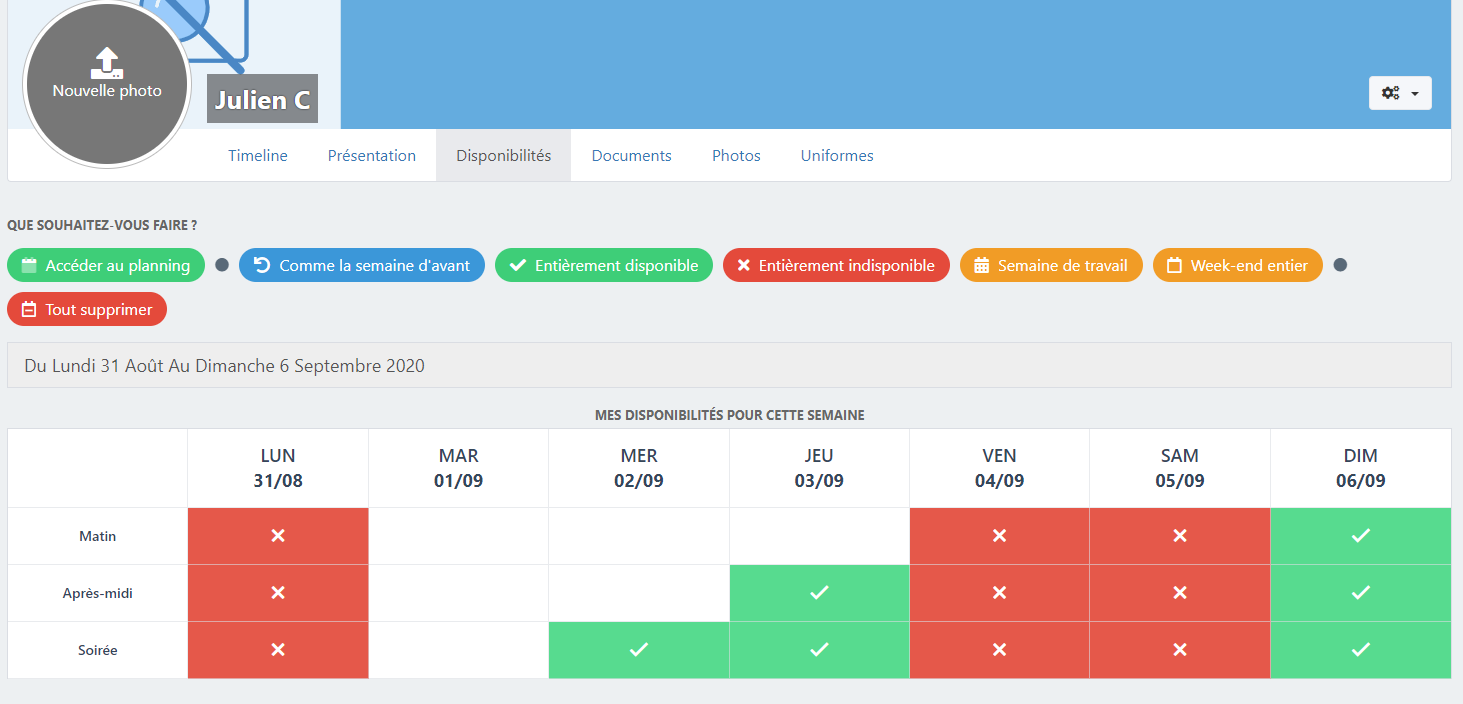
Ces informations sont toujours à retrouver onglet « Disponibilités » des fiches hôte(sse) mais aussi au niveau de la recherche : en utilisant le filtre « Disponibilité temporelle ».
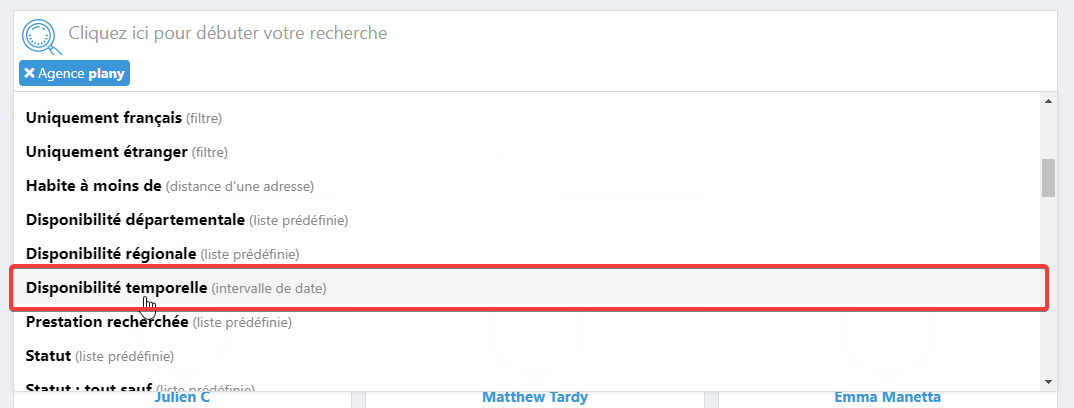
Sélectionnez ensuite la ou les dates recherchées via le calendrier.
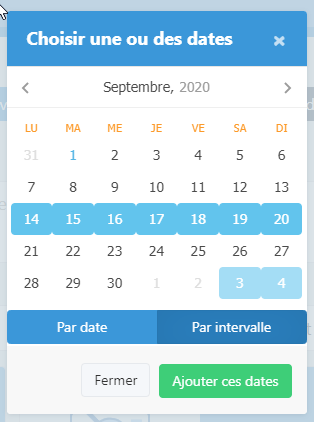
Les profils hôtes(ses) de la recherche seront enrichis d’un mini calendrier entre la date de début et la date de fin souhaitée afin de visualiser d’un seul coup d’œil les jours de disponibilités.
En survolant les dates, aussi bien celles recherchées que celles aux alentours, vous visualiserez le détail par créneau.
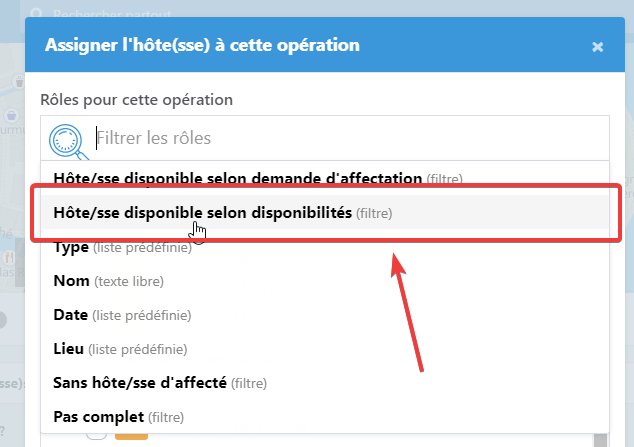
Lors du booking, vous pourrez ensuite filtrer les rôles pour l’assignation selon les disponibilités qui regrouperont donc : la saisie hôte(sse) sur le calendrier de disponibilités, les demandes de disponibilités répondues et les propositions automatiques acceptées ou refusées.
Nous espérons que ces nouveautés vont vous être utiles et améliorer votre processus de booking.
D’autres changements arrivent bientôt !
Restez connectés pour les prochains articles et n’hésitez pas à nous dire si vous aimez ce format de blog pour présenter les nouveautés.
Bonne rentrée à tous ! ?
Leave A Comment?