
Quand l’opération est terminée (Le statut passe automatiquement TERMINEE).
Pour passer en terminée l’ensemble des plages horaires de votre opération doivent être dépassés.
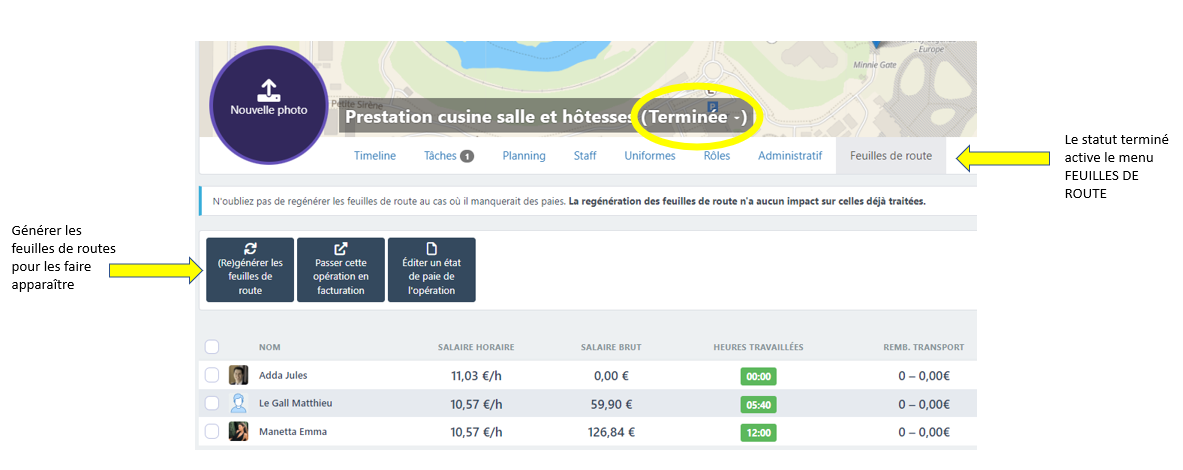
Après avoir cliqué sur générer les feuilles de routes : La liste des hôtes/hôtesses ayant travaillé pour la mission apparaît .
Chaque ligne présentant l’utilisateur regroupe l’ensemble de ses missions sur l’opération.
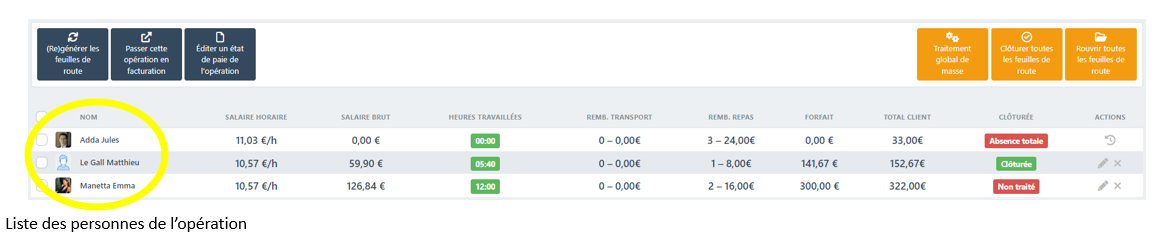
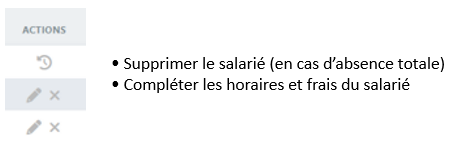
En cliquant sur le bouton à droite action vous pouvez indiquer les heures réellement travaillées par rapport au contrat de base et les modifier.
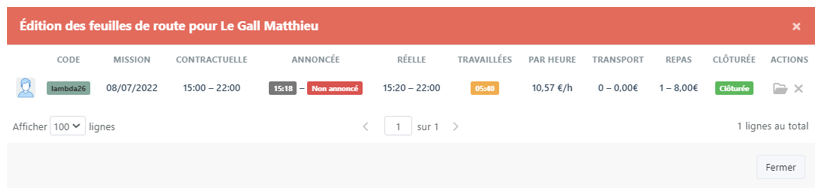
En cliquant sur la ligne vous pouvez modifier jours par jours les horaires, salaires et frais des salariés.
Vous pouvez également modifier les prix de ventes.
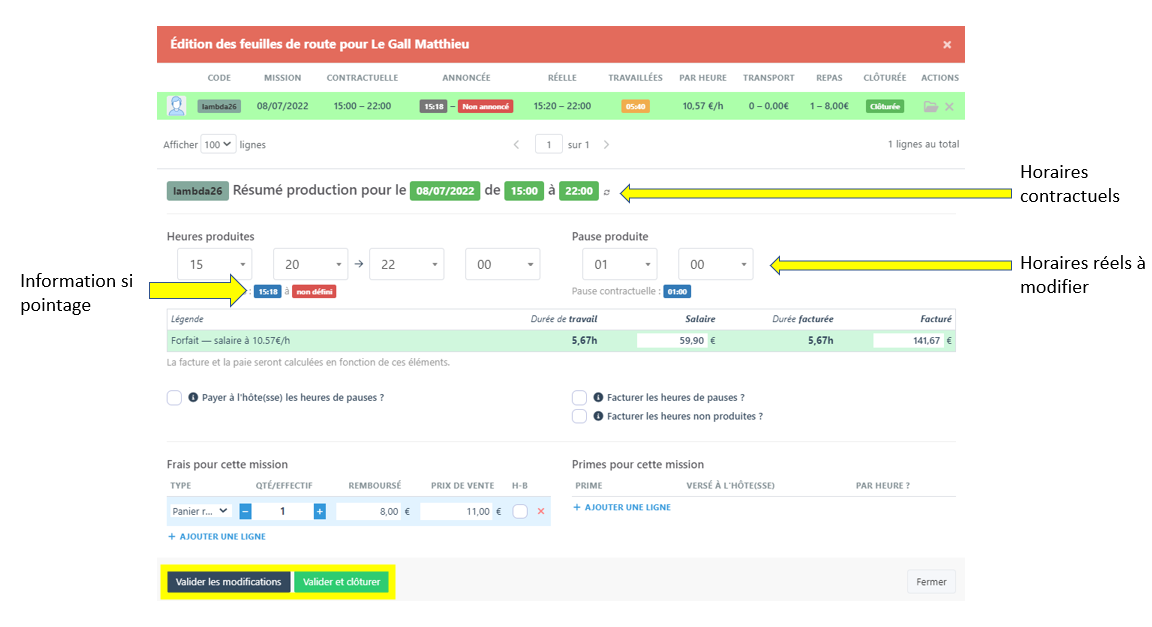
VALIDER LES MODIFICATIONS = Permet d’enregistrer la fiche sans la valider officiellement
VALIDER ET CLOTURER = Permet d’enregistrer la fiche et de la valider pour son prochain export en prépaye
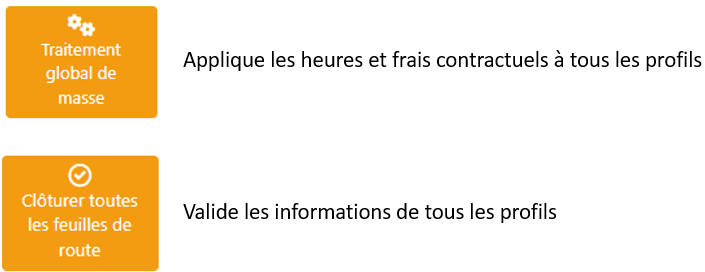
Si toutes vos feuilles de route correspondent bien aux horaires prévus à la base du contrat pour gagner du temps vous pouvez faire un traitement de masse des feuilles de route.
Autre variante de traitement de masse, mais en sélectionnant uniquement certains profils.
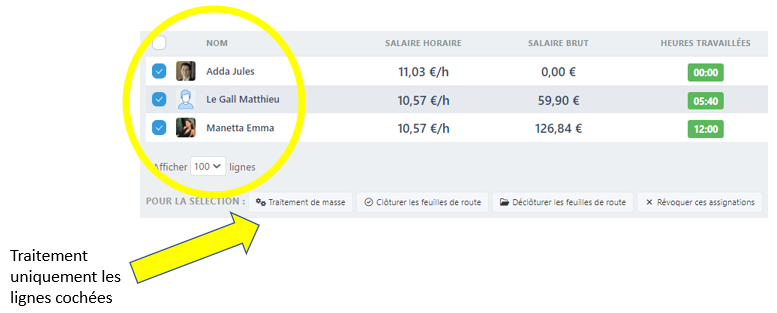
ASTUCE : Même si vous validez l’ensemble des lignes en traitement automatique vous pouvez toujours remodifier une ligne qui serait différente.
A la fin de la mission vous devez clôturer les feuilles de route pour pouvoir passer en facturation.
FACTURATION :
Dès lors que toutes les feuilles de routes ont été remplies et clôturées vous pouvez cliquer sur le bouton « Passer cette opération en facturation »
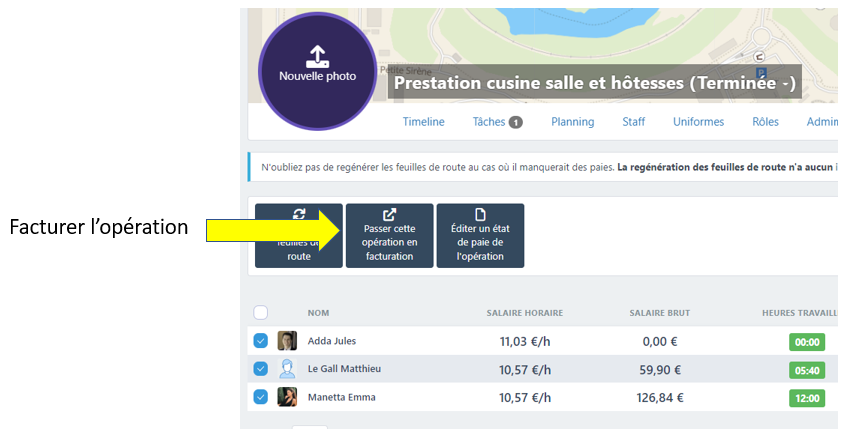
En cliquant sur ce lien, une page s’ouvre avec toutes les lignes et prix de vente repris du devis initial ainsi que toutes les lignes complémentaires basées sur les informations renseignées lors de l’édition des feuilles de route. Ainsi en cas d’heure supplémentaire ou d’heure non effectuées (quand même facturée de base selon les agences) la facture s’actualise automatiquement avec le bon montant des prestations réalisées.
L’accès au module de facturation de l’opération permet les fonctionnalités suivantes :
- Supprimer des lignes existante à partir de la croix à droite
- Ajouter des lignes libres complémentaires (texte de saisie libre et prix de vente libre à renseigner / remise : montant en négatif)
- Modifier les informations générales de la facture (contact client, adresse, taux TVA, pourcentage d’acompte, délais de paiement…)
- Renseigner une date d’envoi de la facture pour avoir un meilleur suivi et une relance en cas de non paiement dans le délai indiqué sur la facture
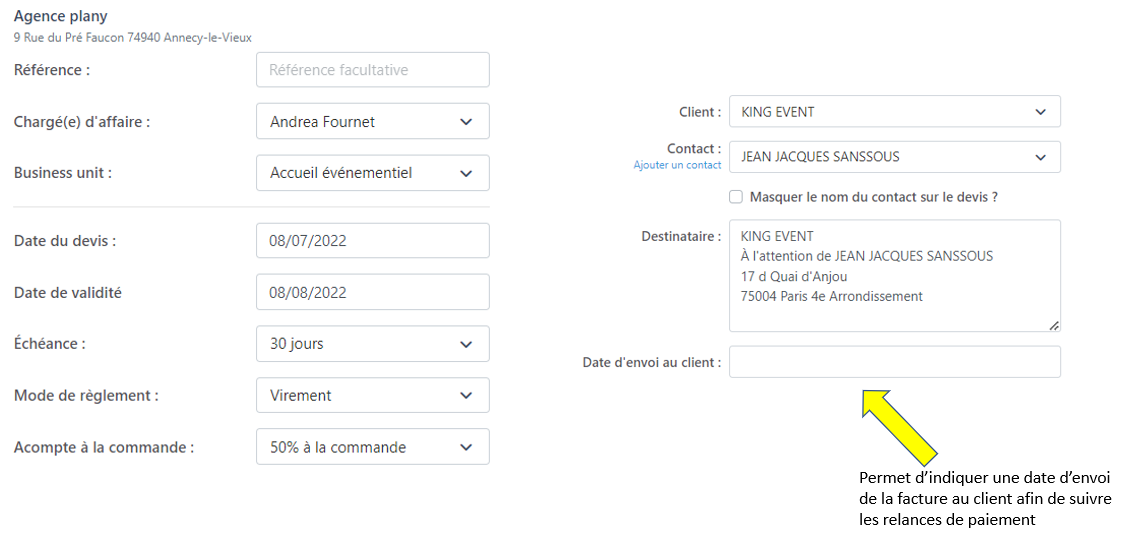
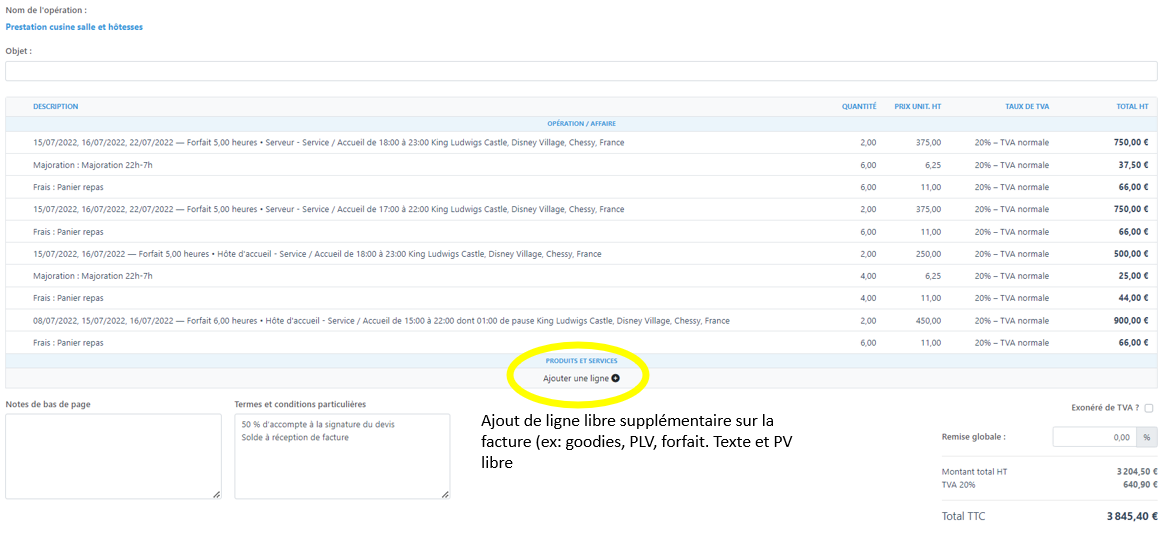
Lors de l’édition de la facture il est possible de consulter la marge réelle de l’opération à partir du bouton vert en bas à gauche.
Lorsque la facture est juste et que vous souhaitez l’éditer pour l’envoyer à votre client, il suffit de cliquer sur le bouton bleu en bas à droite « créer la facture ».
La facture pourra alors être téléchargé en PDF à partir du bouton « action » afin d’être envoyée au client.
NB : Une facture est modifiable tant qu’aucun paiement n’a été enregistrée. (Sauf configuration spécifique de votre agence)
Dès lors il n’est plus possible de modifier une facture et en cas de montant erroné il faudra donc procéder à l’émission d’un avoir (cf article « créer un avoir« ). En cas de modification d’une facture il est important de cliquer à chaque fois sur le bouton en bas à droit « modifier la facture » afin que ces modifications soient prises en compte.