
Création d’un contrat de travail CDI ou CDD (Accueil en entreprise)
CET ARTICLE EST RESERVE AUX VERSIONS DE PLANY DISPOSANT DU MODULE ACCUEIL EN ENTREPRISE

Dans un premier temps il faut accéder au profil de l’utilisateur pour lequel on souhaite réaliser un contrat
de travail (CDI ou CDD)
Cliquez sur l’onglet RECURRENT visible en haut du profil.

Cliquez sur le bouton AJOUTER UN CONTRAT pour créer un nouveau contrat de travail

TYPE DE POSTE = Titre du poste qui apparait sur le contrat et sur les fiches de
paies, cette liste est spécifique à votre base pour modifier ou ajouter de
nouveaux noms il faut aller dans l’interface de configuration générale.
HÔTESSE VOLANTE / CONTRAT PRO = Ces boutons peuvent être différent
suivant la configuration de votre base ils permettent d’ajouter des conditions
particulières dans vos trames de contrats.
CLIENT / SITE = Pour indiquer spécifiquement sur un contrat de travail le nom du
client et l’adresse spécifique du site concerné vous pouvez choisir via la sélection.
Si un site n’existe pas il faut passer par la fiche client pour le créer. Vous pouvez
laisser ces informations vides dans ce cas aucune information concernant le
client ne sera indiqué sur le contrat de travail.
DATE DE DÉBUT / DATE DE FIN = Vous devez indiquer la date de démarrage du
contrat, si vous n’indiquez pas de date de fin par défaut cela définira le contrat
comme étant un CDI. Dans le cas d’un date de fin il vous sera également
demandé d’indiquer l’heure de démarrage et de fin du contrat pour la génération
de la DPAE.
ANCIEN CONTRAT = Si vous cochez cette case vous pourrez choisir une date de
début de contrat antérieur à la date du jour actuel (Utile pour créer d’anciens
contrats lors de la création des contrats)
DATE DE FIN DE LA PÉRIODE D’ESSAI = Affiche l’article spécifique à la date de fin
de la période d’essai
BUSINESS UNIT = Vous permet de choisir l’activité par exemple ACCUEIL EN
ENTREPRISE ou ACCUEIL MUSE

TYPE DE SALAIRE = Choix de salaires pré-configuré, pour ajouter de nouveaux
salaires vous pouvez vous rendre dans la configuration générale.
HEURES TRAVAILLÉES PAR SEMAINE = Par défaut définit sur 35 heures, vous
pouvez indiquer le nombre d’heures contractuelles (37.5h ou 39h)
CONTRAT ANNUALISE = Permet suivant votre configuration d’annualiser les
heures supplémentaires.
TEMPS DE TRAVAIL TOTAL = A utiliser dans le cas d’un contrat très court par
exemple de 70 heures, il faudra remplir 70 heures dans la case HEURES
TRAVAILLÉES PAR SEMAINE
HEURES REELLES MENSUELLES = A cocher quand le contrat fait plus de 35 heures
par semaine
COEFFICIENT / POSITION = A définir suivant votre grille conventionnelle
SALAIRE HORAIRE BRUT = Salaire brut à définir
SALAIRE MENSUEL BRUT = Calculé automatiquement quand vous indiquez le
salaire horaire (ATTENTION NE PRENDS PAS EN COMPTE LES CALCULS DE
MAJORATION DE PLUS DE 35 HEURES)
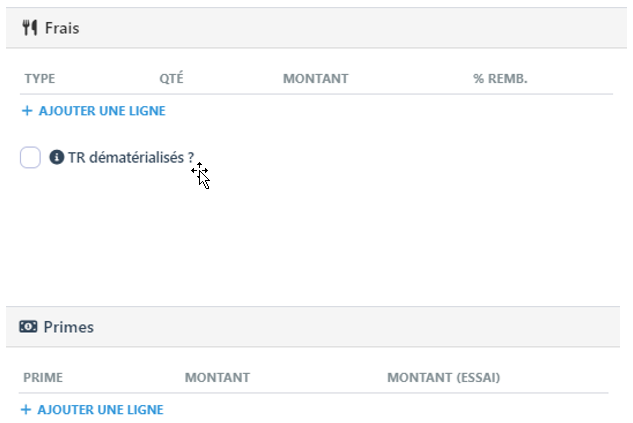
FRAIS = Vous pouvez ajouter ici les frais contractuels, chaque frais
est à créer préalablement dans votre base, il seront configurés
spécifiquement suivant votre demande (Par exemple calcul à l’heure,
au jour, à la semaine ou au mois)
PRIME = Identique aux frais
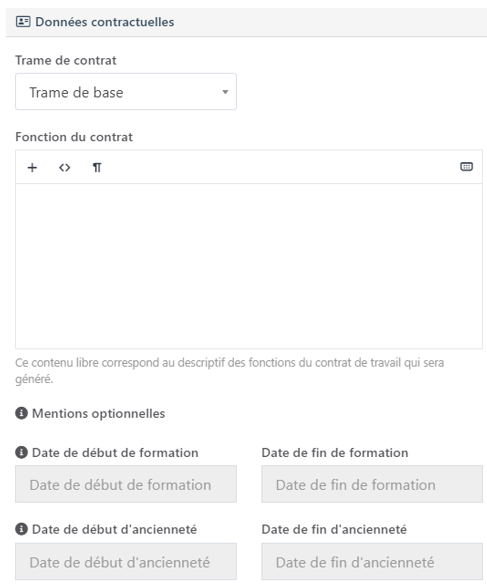
TRAME DE CONTRAT = Choix d’un trame spécifique de contrat
FONCTION DU CONTRAT = Champs libre à compléter qui apparaitra sur le contrat
de travail.
MENTIONS OPTIONNELLES = Spécifique suivant votre base permet de faire
apparaitre des cas particuliers ou des clauses.
DATE DE DÉBUT DE FORMATION / DATE DE FIN DE FORMATION = Indique suivant
votre trame de contrat les informations spécifiques de formation
DATE DE DÉBUT D’ANCIENNETE / DATE DE FIN D’ANCIENNETE = Lors de la reprise
d’un salarié ayant déjà travaillé chez vous il est possible de reprendre son
ancienneté
Appuyez sur le bouton ENREGISTRER pour sauvegarder le contrat.
Vous pourrez ensuite l’imprimer et le faire signer par le salarié ou encore le
modifier.
Pour la suite consultez le tutoriel MODIFICATION D’UN CONTRAT DE TRAVAIL CDI / CDD