
Allez dans le menu principal à gauche et cliquez sur OPERATIONS
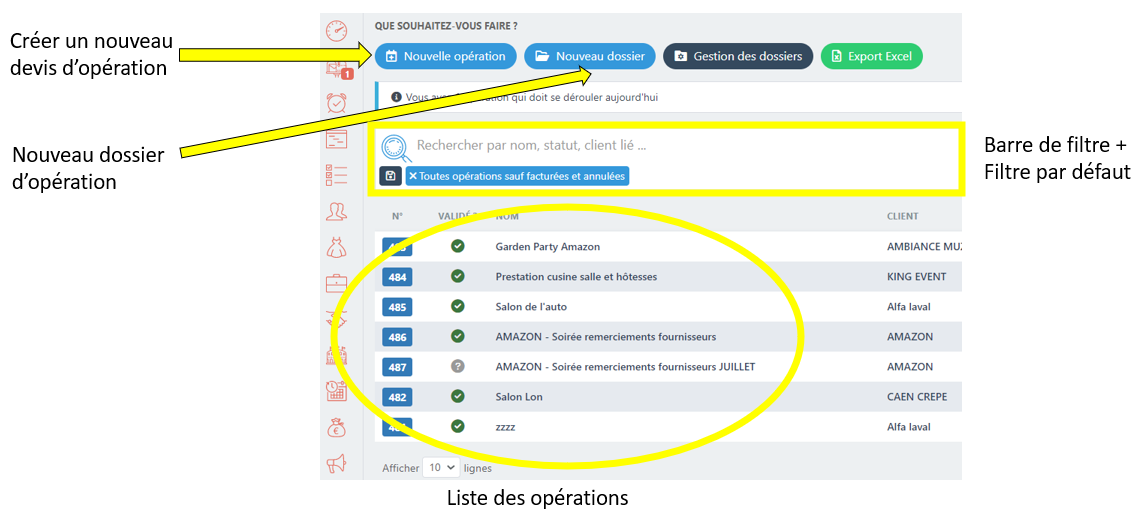
Cliquez sur le bouton NOUVELLE OPERATION
L’assistant de création d’un nouveau devis s’ouvre
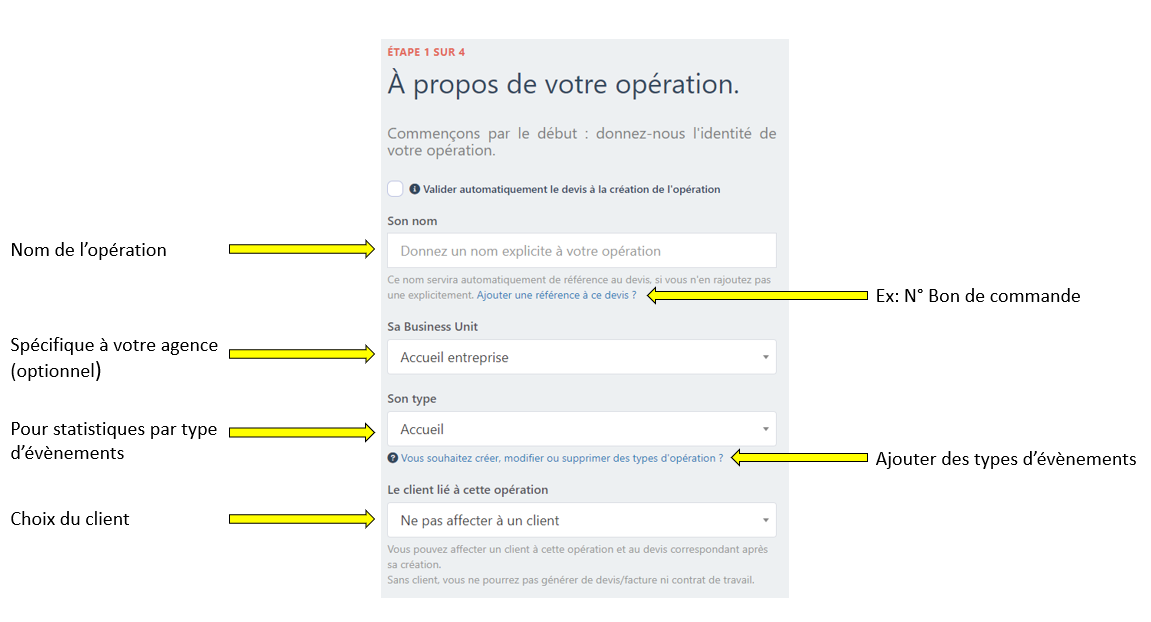
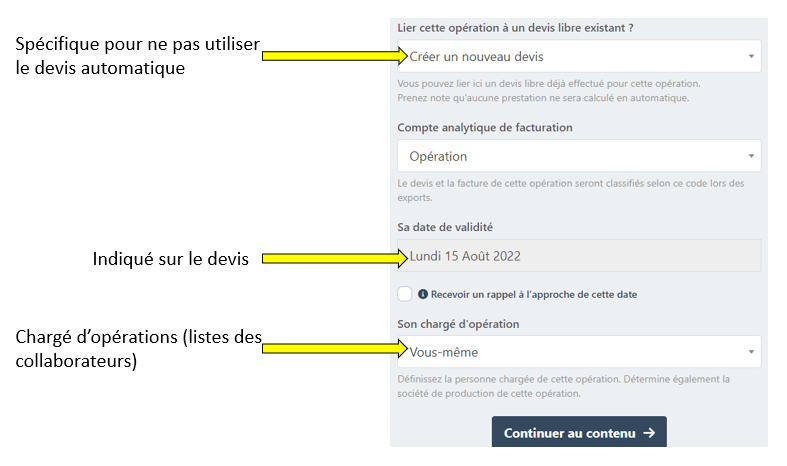
/!\ Si vous quittez la page de création de devis une alerte s’affiche, si vous ne terminez pas votre devis et que vous quittez la page rien ne sera sauvegardé !!
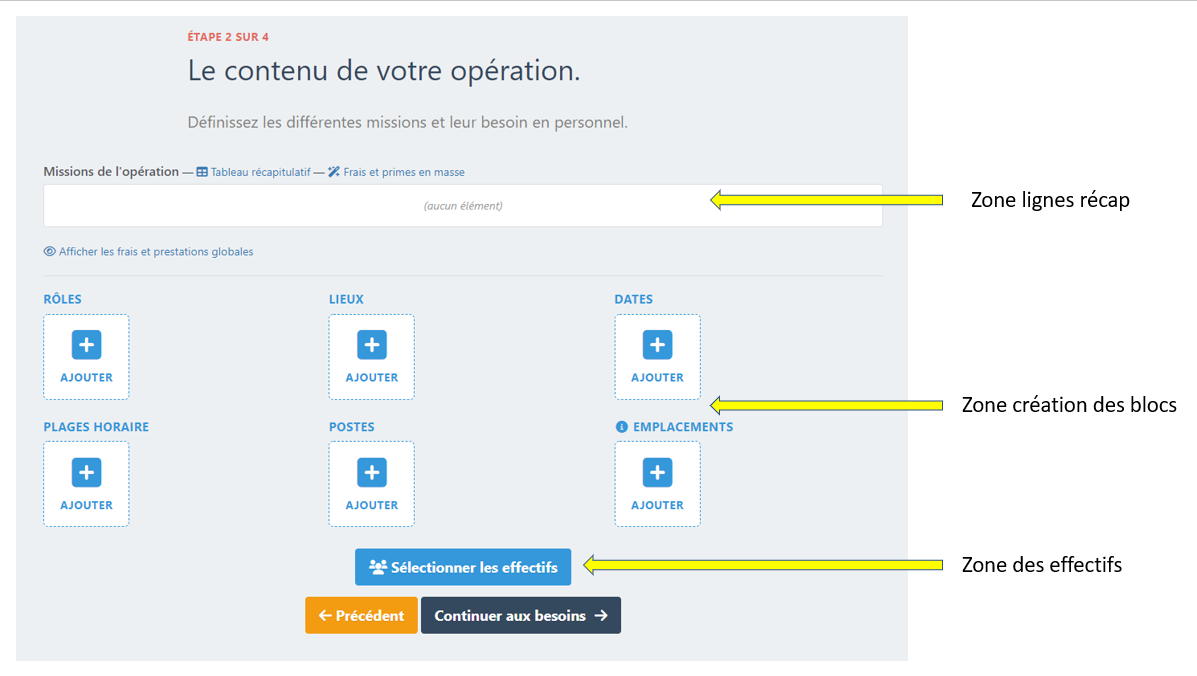
Nous allons d’abord rentrer des informations dans la ZONE CREATION DE BLOCS
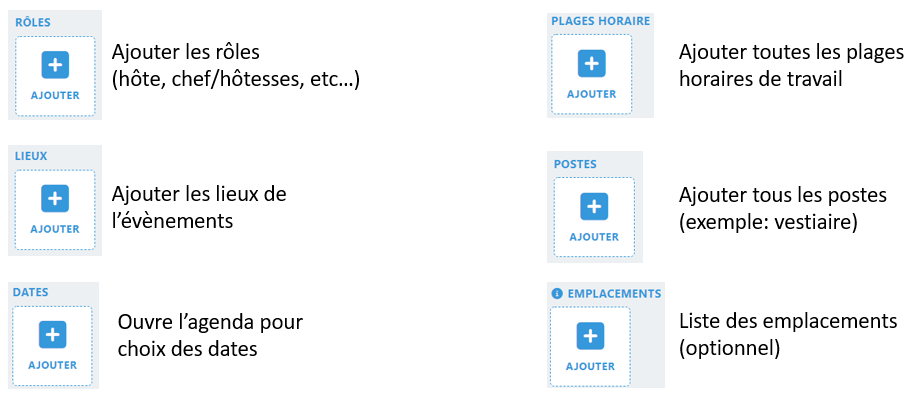
Le devis se crée à l’aide de BLOCS.
Dans un premier temps cliquez dans l’ordre sur chaque BLOC [AJOUTER] et créez toutes les informations dont vous avez besoin – Un menu déroulant avec la liste des propositions apparait sur certains champs (Exemple en dessous)
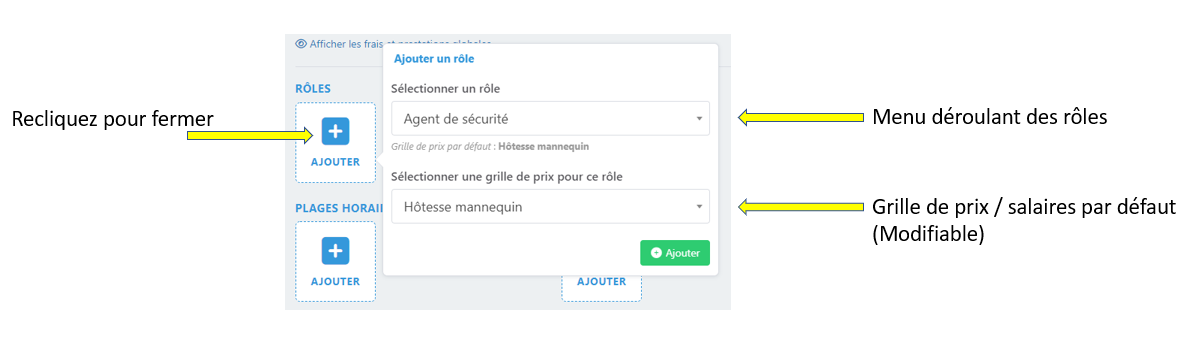
ASTUCE : Si vous cliqué sur AJOUTER mais que vous ne voulez rien noter vous pouvez recliquer dessus pour refermer la fenêtre.
Exemple d’une trame de BLOCS après avoir rentré les informations.
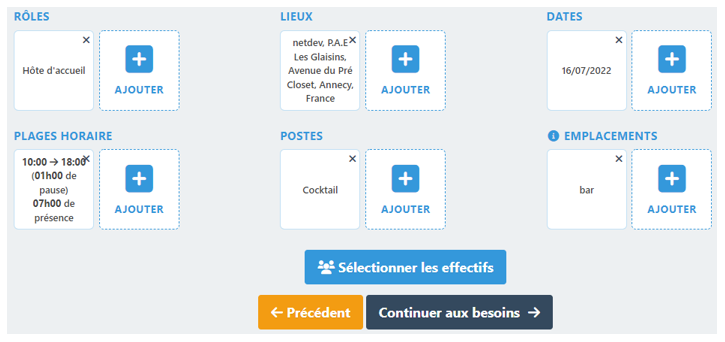
Vous pouvez ensuite sélectionner les BLOCS afin de générer des lignes.
Après avoir fait votre sélection cliquez sur SELECTIONNER LES EFFECTIFS
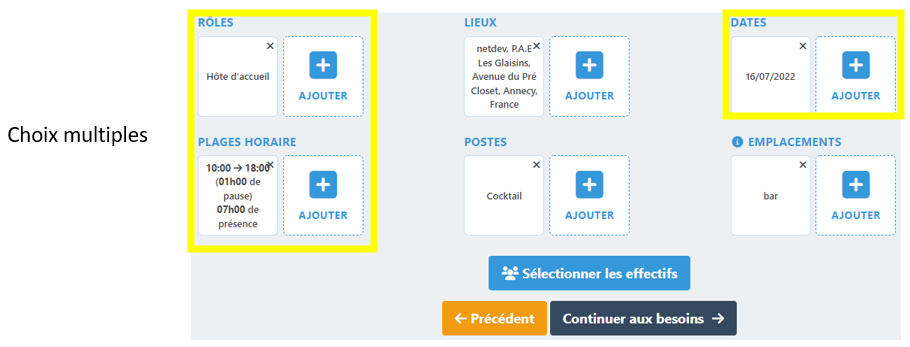
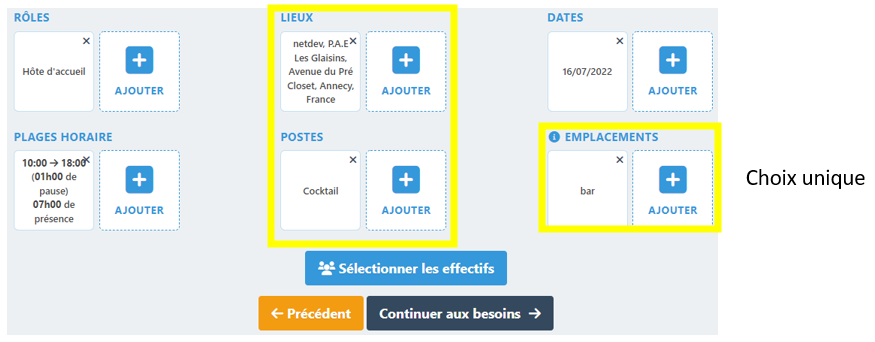
Une POP-UP va s’ouvrir pour vous demander l’effectif pour les différentes lignes
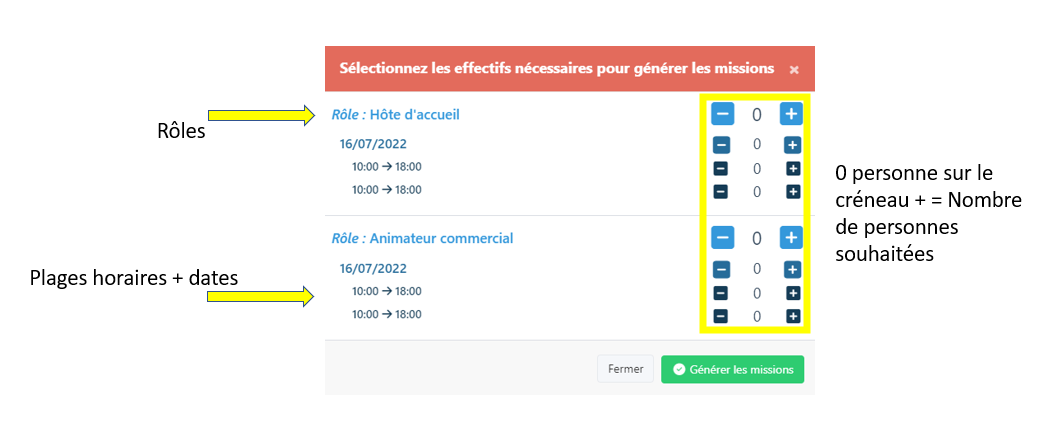
Cliquez ensuite sur GÉNÉRER LES MISSIONS
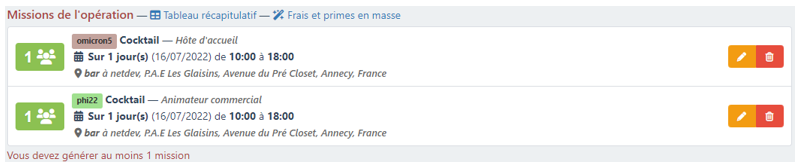
Cela va vous créer une nouvelle ligne dans la ZONE LIGNES RECAP
MODIFICATION DES SALAIRES / PRIX DE VENTE PAR DÉFAUT :
Par défaut lors de la création de vos lignes le salaire et prix de vente client choisit s’applique automatiquement.
Il est possible de le modifier à la main.

Vous pouvez modifier librement le salaire et le prix de vente.
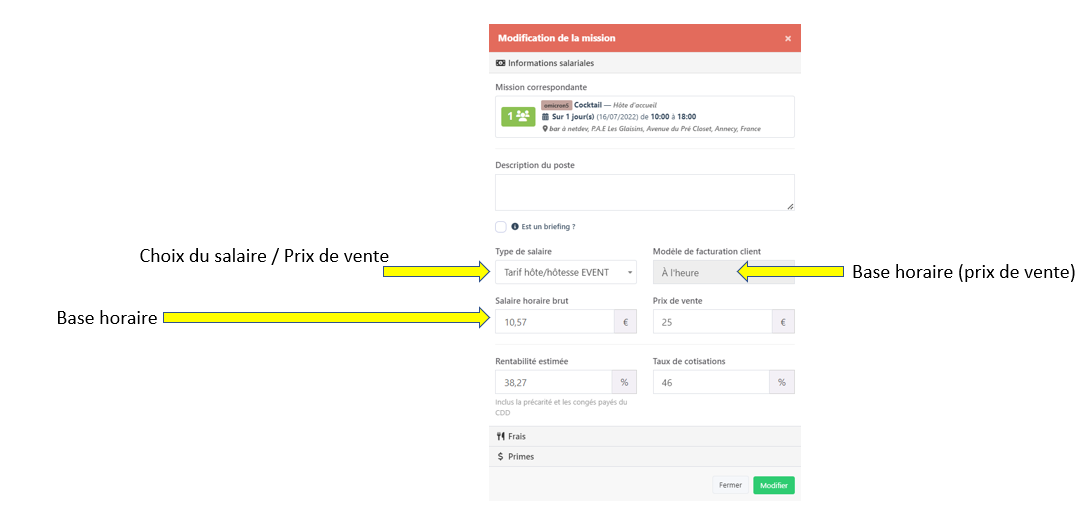
CAS DU PRIX DE VENTE A L’HEURE
Le salaire et le prix de vente sont basé sur un taux horaire, ce taux multiplié par le nombre d’heures permet de calculer le montant de la ligne du devis.
CAS DU PRIX DE VENTE AU FORFAIT
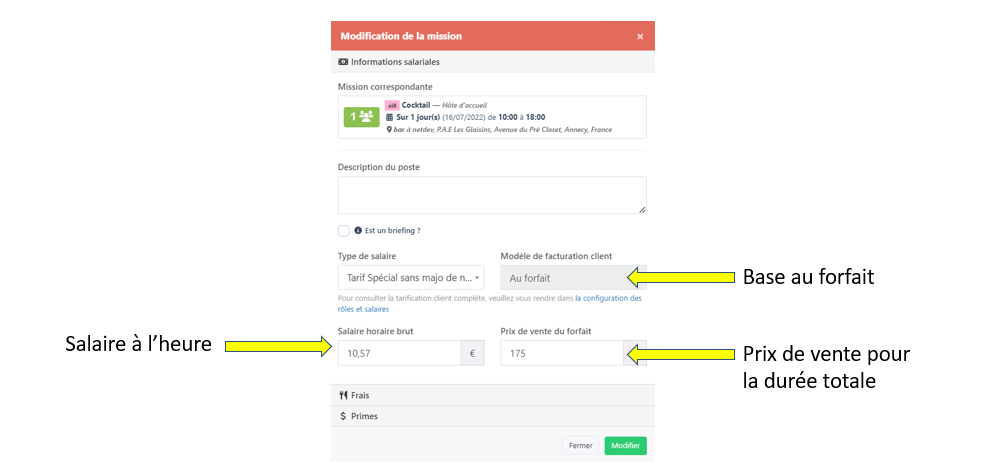
Les grilles de prix au forfait vous permettent de définir un prix de vente qui n’est pas basé sur un taux horaire mais sur un forfait global pour la durée de la mission.
A noter que le salaire reste lui dans tous les cas sur un taux horaire.
FRAIS (liés aux personnes) :
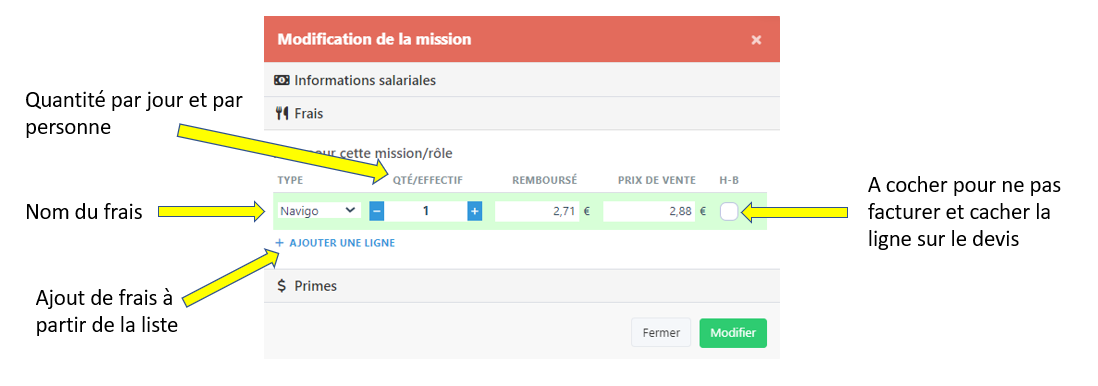
Toujours dans la fenêtre de modification de la ligne mission vous trouvez le menu FRAIS. Ces FRAIS sont appliqués uniquement aux lignes de la mission sélectionné.
PRIMES (liés aux personnes) :
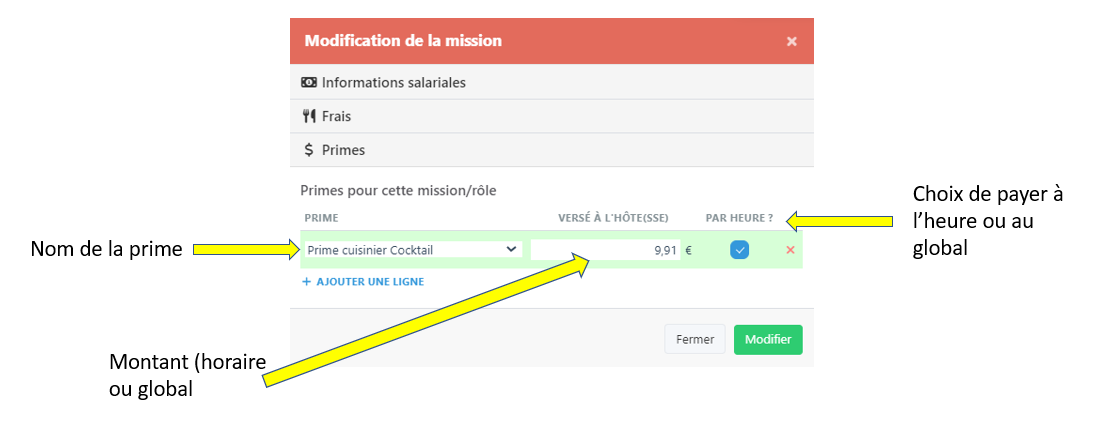
Les primes peuvent être utilisé pour donner un bonus par rapport au salaire horaire ou pour payer les intermittents au cachet (Comme ils ne disposent pas de salaire horaires)
FRAIS AUTOMATIQUES :
Le bouton FRAIS AUTOMATIQUES au-dessus de la ligne des missions vous permet d’affecter facilement des frais et des primes à plusieurs à plusieurs missions en même temps (Les FRAIS restent liés à chaque ligne contrairement aux FRAIS DE L’OPÉRATION qui sont généraux)

Le tableau de primes en masse fonctionne exactement de la même manière.
FRAIS ET PRESTATIONS DIVERSES (GÉNÉRALES A L’OPÉRATION) :
Un frais général n’est pas affecté à un rôle en particulier, il ne doit pas concerner un remboursement de frais pour un utilisateur (Car il ne sera pas exporté en paye)
Exemple : Frais de pressing, buffet, location de véhicule, tickets vestiaire, …
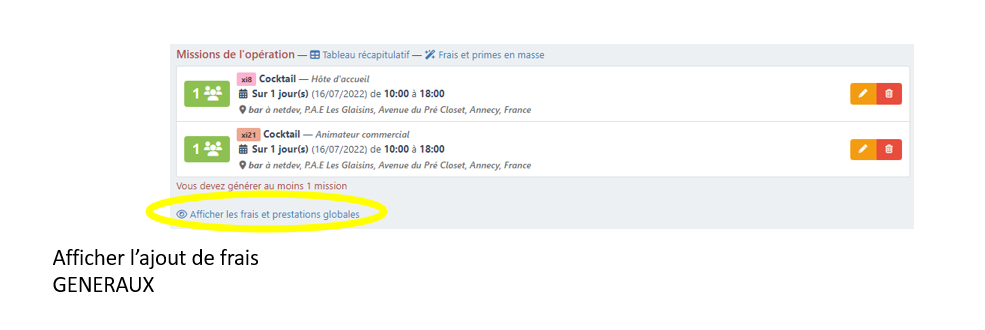
Afin d’afficher le menu de création de FRAIS GÉNÉRAUX il faut cliquer sur le bouton sous les lignes de missions.
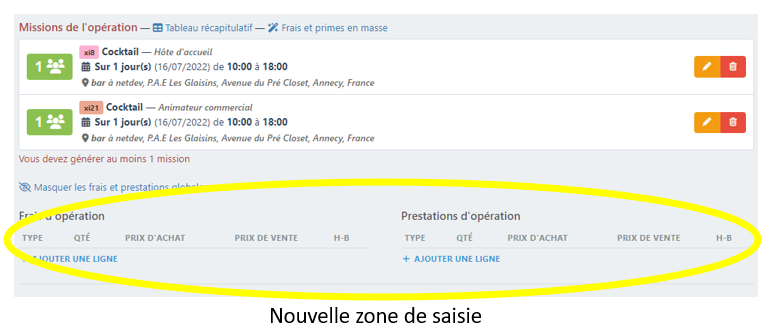
La fenêtre s’agrandit
Exemple de l’interface après avoir cliqué sur AJOUTER UNE LIGNE
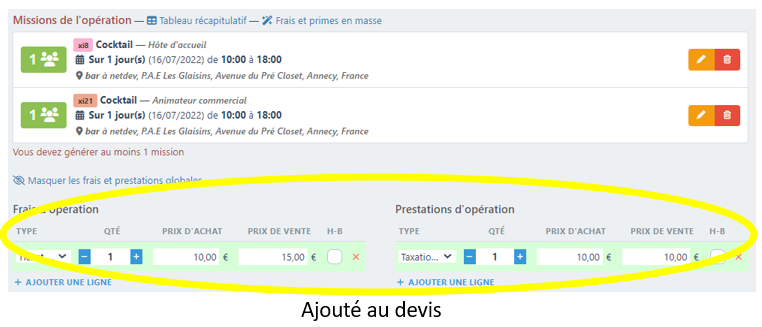
TABLEAU RÉCAPITULATIF :
Ce tableau sert à afficher les frais et autres prestations.
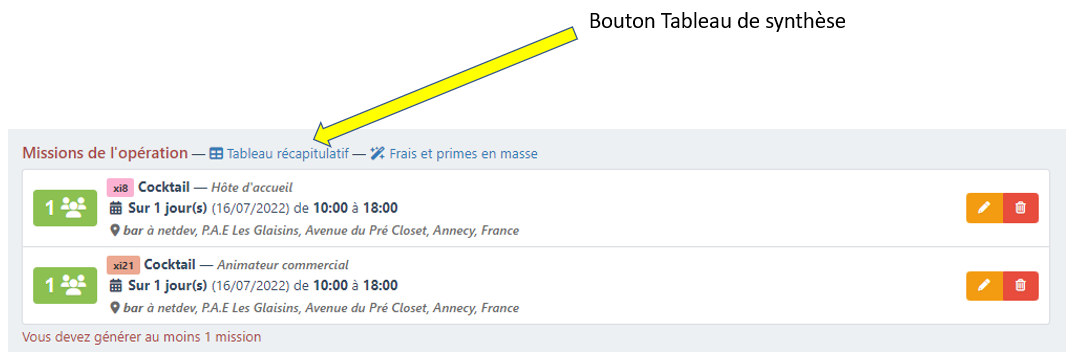
Après avoir cliqué sur le bouton TABLEAU RECAPITULATIF
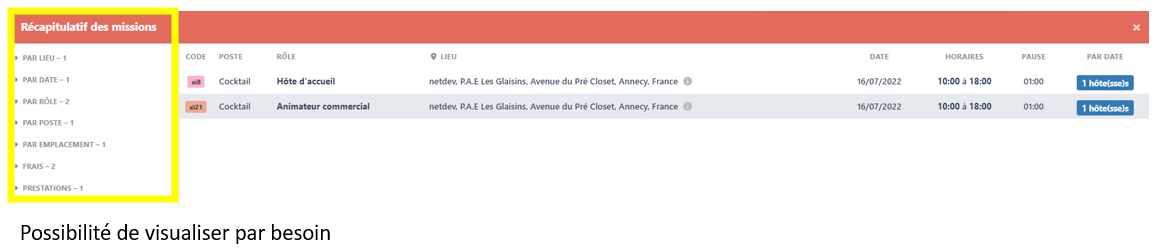
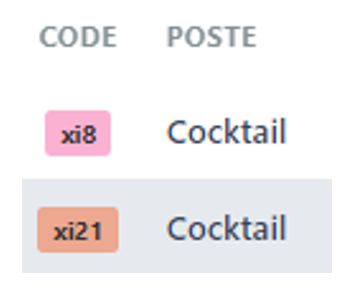
BON A SAVOIR : Les codes composés de l’alphabetGrec + Numéro sont générés aléatoirement et suivent chaque ligne du devis jusqu’à l’opération, cela vous permet de retrouver les lignes en face de chaque frais par exemple. Le code couleur vous aidera également à les différencier
EXPRESSION LIBRE DES BESOINS DU CLIENT :
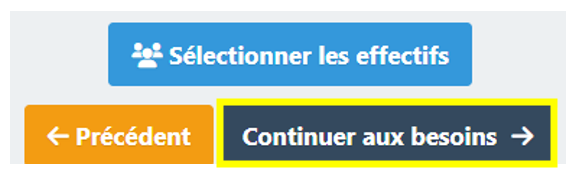
Après avoir rentré toutes les lignes nécessaires vous pouvez cliquer en bas sur Continuer aux besoins.
Vous arrivez sur l’étape 3 sur 4 du devis.
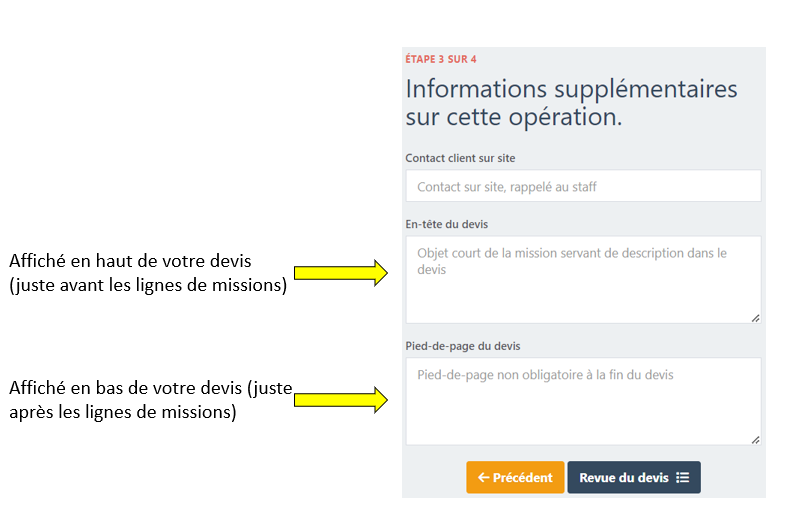
Validez sur le bouton REVUE DU DEVIS
REVUE DU DEVIS :
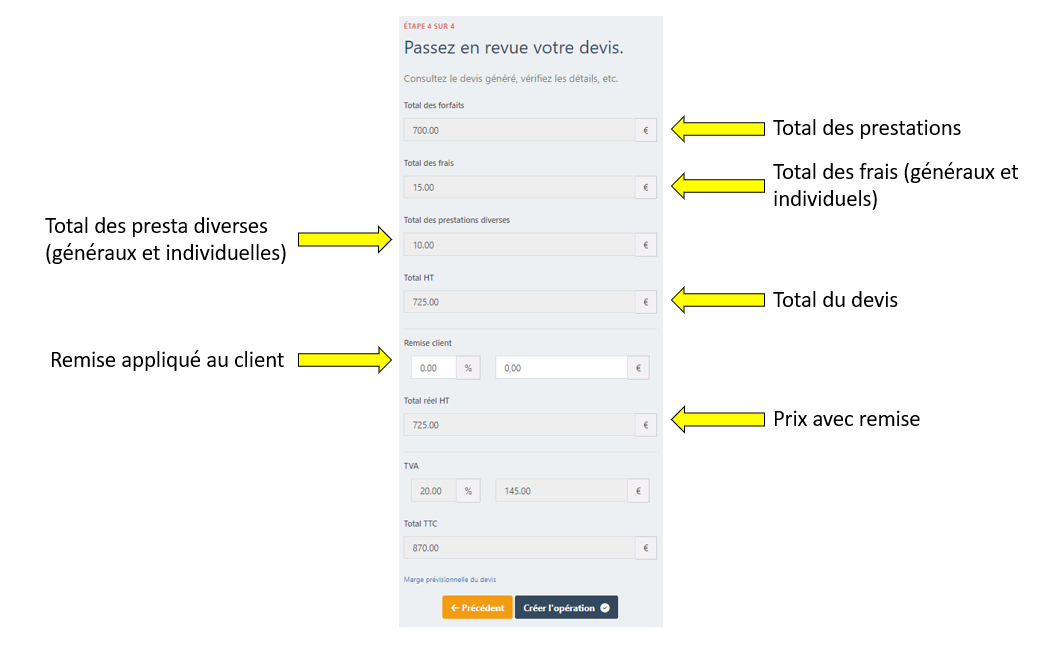
La revue du devis vous permet de visualiser de manière globale le montant de l’offre et la répartition des frais, elle permet également d’appliquer une remise globale au client.
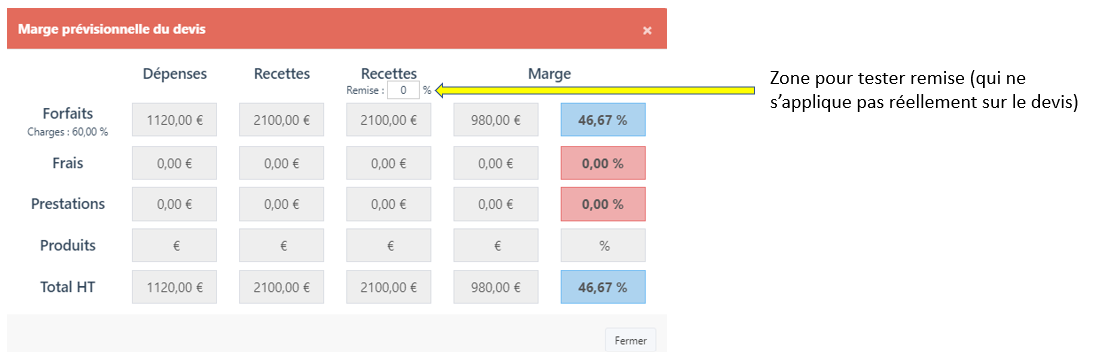
OBTENIR LA MARGE PRÉVISIONNELLE DU DEVIS permet d’afficher un tableau avec des informations de marge sur les forfaits et le frais.
Cliquez sur CRÉER L’OPÉRATION pour valider votre devis