
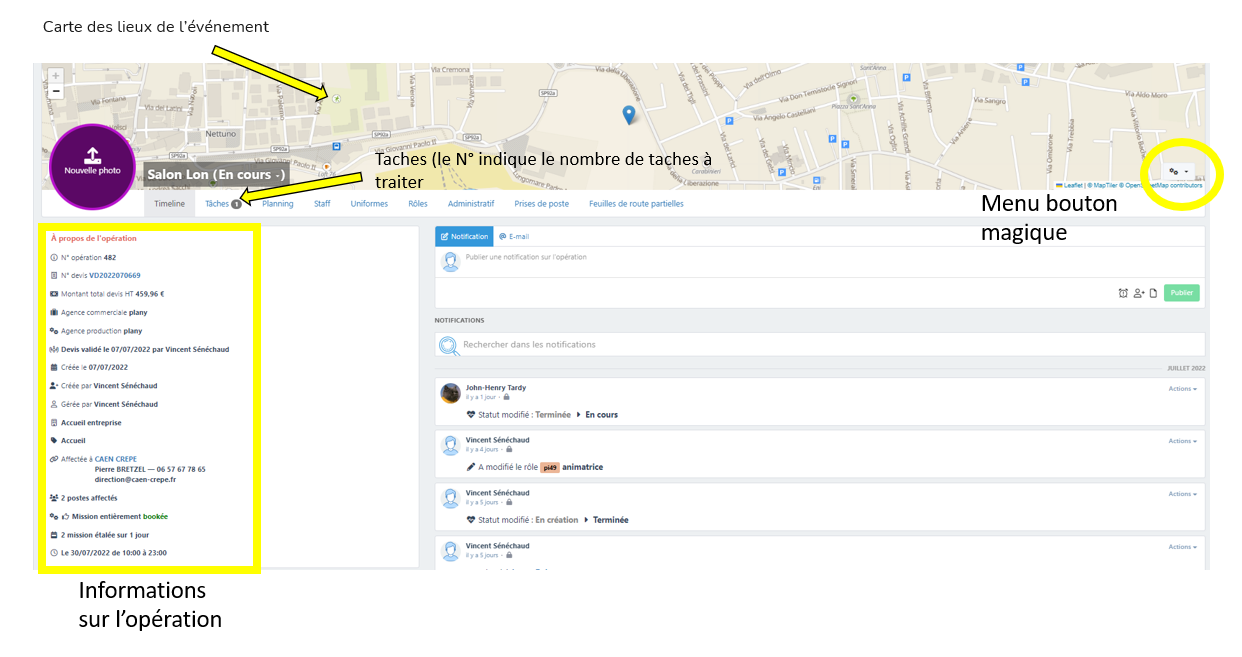
Après avoir créé le devis d’opération vous tombez sur cette interface qui représente le devis, vous pouvez des maintenant commencer à créer des Taches, noter des informations liées à ce devis et faire du pré-booking.
Vous pouvez également éditer le devis et le modifier.
MENU DU DEVIS :
Le bouton magique en haut à droite en dessous de la carte vous permet de faire de nombreuses actions :
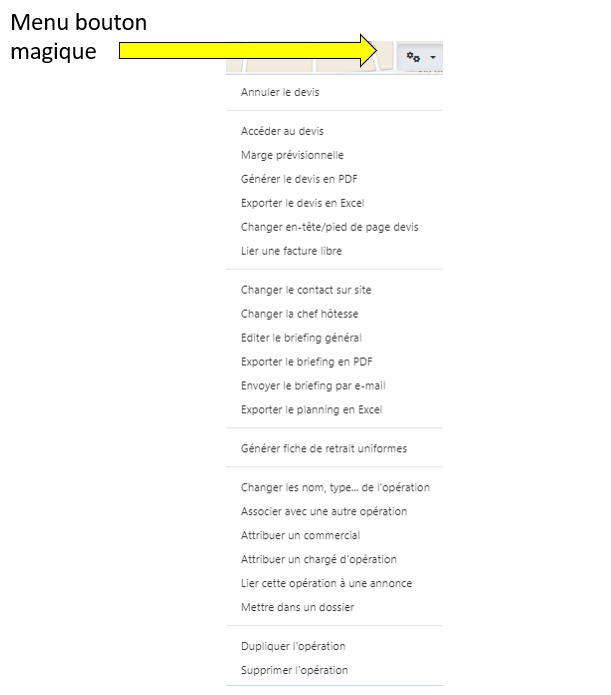
VALIDER LE DEVIS = Permet de transformer le devis en opération active (Ouvre la possibilité de faire les contrats de travail, affiche l’opération en couleur sur le planning avec le nombre de personnes attendue, active la statut de l’opération, …)
ANNULER LE DEVIS = Passe le devis en annulé et masque l’opération (Vous pouvez choisir de la masquer ou non du planning d’opération)
ACCEDER AU DEVIS = Permet d’afficher le devis pour modifier par exemple le pourcentage d’acompte, le contact mais également de créer une facture d’acompte ou entrer un règlement client
MARGE PREVISIONNELLE = Affiche le tableau de marge prévisionnelle de l’opération, vous pouvez également le télécharger en PDF
GENERER LE DEVIS EN PDF = Permet de sortir le devis en version PDF
EXPORTER LE DEVIS EN EXCEL = Permet de sortir le devis de l’opération en format Excel – Si plusieurs lieux ils seront sur des onglets différents ( ATTENTION : Ne prends pas les frais et prestations globales dans le fichier Excel)
CHANGER EN-TETE / PIED DE PAGE = Permet de modifier le texte libre qui sort sur les devis en PDF (Emplacement différent suivant votre format)
LIER UNE FACTURE LIBRE = Permet de relier une facture libre à une opération, ceci est utile dans le cas ou vous ne souhaitez pas faire une facture en passant par le fonctionnement classique avec le détail des éléments d’opération.
CHANGER LE CONTACT SUR SITE = Modifie le nom du contact sur site (Qui ressort par exemple dans le briefing des hôtesses)
CHANGER LA CHEF HOTESSE = Permet de choisir dans la liste des personnes bookés la ou les chef hôte(sse) [INFO : Une personne définie en statut Chef Hôtesses peux avoir un simple rôle Hôtesse]
EDITER LE BRIEFING GENERAL = Vous pouvez taper du texte libre qui sortira dans la fiche de briefing général, mais également dans votre trame de contrat de travail (Uniquement si configuré sur votre trame de contrat)
EXPORTER LE BRIEFING EN PDF = Permet de visionner le briefing qui sera envoyé aux Hôte(sse)s
ENVOYER LE BRIEFING PAR E-MAIL = Permet de faire partir le briefing par e-mail, envoi un PDF avec le récap pour chaque personne des salaires et fonctions.
EXPORTER LE PLANNING EN EXCEL = Format Excel du planning de l’opération affiche les personnes bookés en face de chaque horaire et poste.
GENERER FICHE DE RETRAIT UNIFORME = Génère PDF avec une fiche pour chaque hôtesse pour le retrait de ses tenues. (Indique la taille, pointure, …)
CHANGER LES NOMS, TYPE … DE L’OPERATION = Permet de modifier le nom de l’opération
ATTRIBUER UN COMMERCIAL = Permet de changer le commercial qui s’occupe de l’opération
ATTRIBUER UN CHARGE D’OPERATION = Permet de changer le chargé d’opération qui s’occupe de l’opération
LIER CETTE OPERATION A UNE ANNONCE = Permet de relier une annonce déjà crée à une opération pour faire remonter les profils directement dans l’onglet STAFF.
METTRE DANS UN DOSSIER = Permet de ranger une opération dans un dossier préalablement crée (utile pour une recherche par dossier)
DUPLIQUER L’OPERATION : Permet de reproduire l’opération en changeant les dates et lieux
SUPPRIMER L’OPERATION = Archive l’opération (Par exemple dans le cas d’une annulation après validation du devis)
LISTE DES DIFFERENTS MENUS : (Visibles de base et actifs après changement dans l’opération)

TIMELINE = Donne accès à la liste des actions effectués sur l’opération, vous pouvez également consigner des informations et voir les informations principales de l’opération
TACHES = Liste des tâches de l’opération
PLANNING = Visualisation en format « horizontal » du planning des personnes affectées sur l’opération
STAFF = Liste des personnes bookés sur l’opération + zone de recherche pour ajouter des profils
UNIFORMES = Interface de gestion des uniformes pour les personnes équipés de cette option
ROLES = Zone de modification du devis (Changement des quantités, des frais, des salaires, des prix de vente …)
Onglets activés après changement dans l’opération :
ADMINISTRATIF = Actif après validation du devis, permet de générer les contrats de travail et les DPAE
PRISE DE POSTE = Actif quand l’opération est en cours, permet de suivre la prise de poste en géolocalisation des utilisateurs.
FEUILLES DE ROUTES PARTIELLES = Actif quand l’opération passe en statut en cours, vous pouvez noter les horaires des utilisateurs pour la journée en cours et celles déjà passés.
FEUILLES DE ROUTES = Actif quand l’opération est terminée, permet de noter les horaires de travail réels des utilisateurs et de modifier les frais, vous pouvez également facturer l’opération depuis ce menu.