
Dans un premier temps il faut accéder au profil de l’utilisateur pour lequel on souhaite modifier ou signer
un contrat de travail (CDI ou CDD)
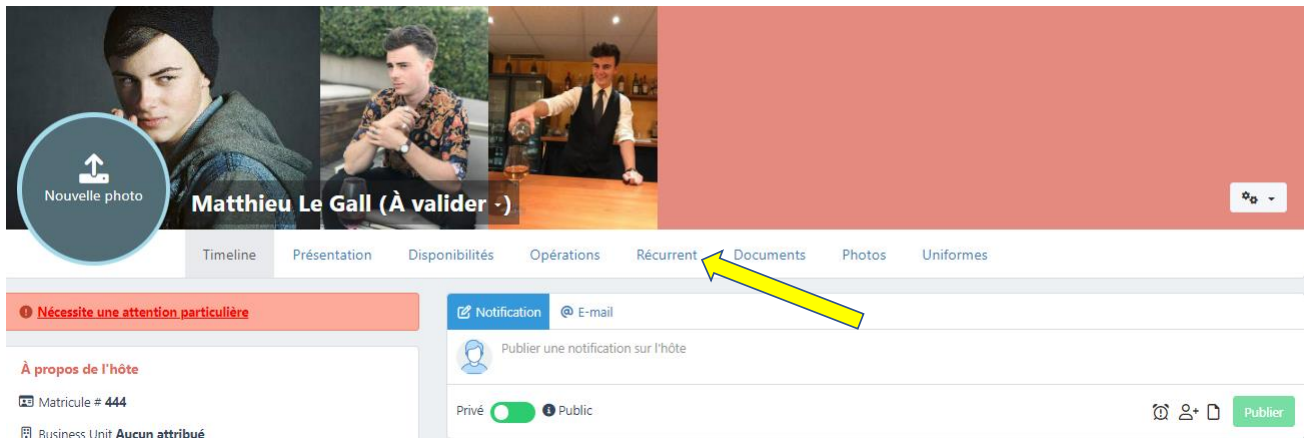
Cliquez sur l’onglet RECURRENT visible en haut du profil.
Après avoir cliqué sur l’onglet vous retrouvez un tableau avec l’affichage des différents contrats.
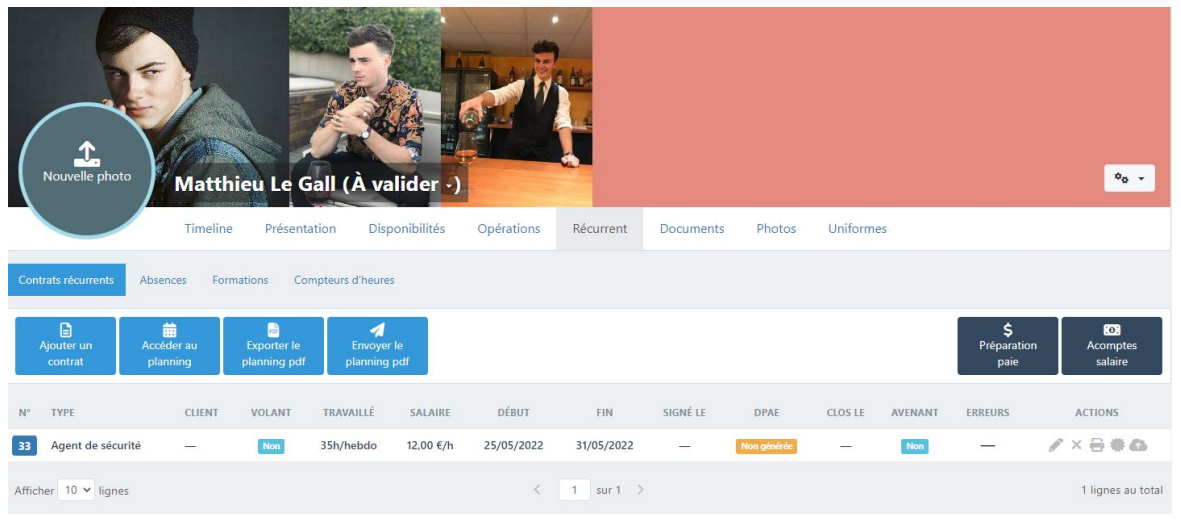
Sur cette interface vous pouvez visionner les différents contrats récurrents CDD / CDI (Hors
événementiel) que vous avez déjà fait pour ce salarié.
Chaque ligne de contrat vous donne des informations sur le détail du contrat.
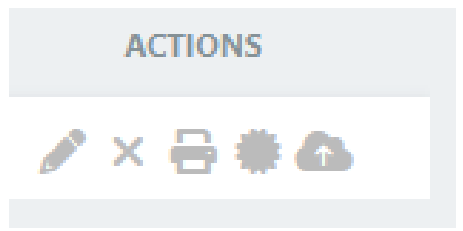
A droite de la ligne vous avez différents boutons
d’actions :
MODIFIER LE CONTRAT = Vous permet d’ouvrir la
fenêtre de modification du contrat, c’est ici également
que vous pourrez noter que le contrat a été signé.
SUPPRIMER LE CONTRAT = Fonctionne uniquement si
le contrat n’a pas été signé sur plany
GÉNÉRER ET TELECHARGER = Vous permet de
télécharger le contrat en format PDF, à cet instant le
contrat teste si le numéro de sécurité social et les
informations légales sont valables, en cas de problème
vous retrouvez une liste d’erreurs à gauche (Colonne
ERREURS)
GÉNÉRER ET FAIRE SIGNER ÉLECTRONIQUEMENT = Le
contrat se génère et test les erreurs, il part ensuite
automatiquement en envoie mail pour que le salarié
puisse le signer en ligne.
DÉCLARER A L’URSSAF = Fait une déclaration
immédiate du salarié à l’URSSAF (DPAE)
Pour signer le contrat manuellement (Après que le salarié ait validé le contrat sur papier) vous devez utiliser le bouton MODIFIER LE CONTRAT
Il faut ensuite saisir la date de signature.
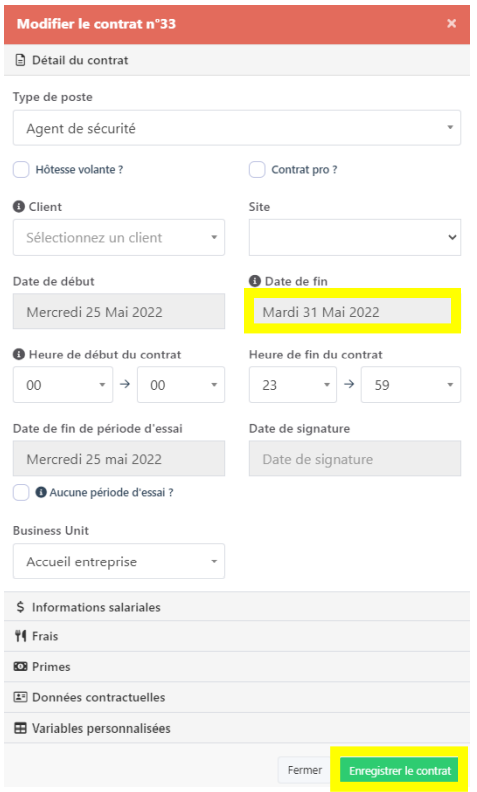
ATTENTION : Si vous saisissez une date de signature le contrat n’est plus modifiable ! Il faudra forcément réaliser un avenant pour modifier / rectifier ou ajouter des informations.
Dans le cas de la signature électronique n’utilisez pas la signature manuelle mais directement le bouton GÉNÉRER ET FAIRE SIGNER ÉLECTRONIQUEMENT Pour plus d’informations sur les Avenants consultez le tutoriel CRÉATION D’UN AVENANT